















Google Maps luôn là ứng dụng ưu tiên hàng đầu của nhiều người mỗi khi cần tìm đường nhờ các tùy chọn cập nhật giao thông trực tiếp và tần suất cập nhật thường xuyên. Dù tiện lợi, nó không phải lúc nào cũng hoàn hảo và một số sự cố ứng dụng gây ra có thể làm giảm đáng kể trải nghiệm của bạn.
Để đảm bảo một hành trình suôn sẻ, người dùng nên biết cách tùy chỉnh cài đặt hoặc kết hợp các nguồn tài nguyên bổ sung nhằm khắc phục những phần gây khó chịu nhất. Dưới đây là 5 vấn đề phổ biến nhất trên Google Maps và cách xử lý triệt để.
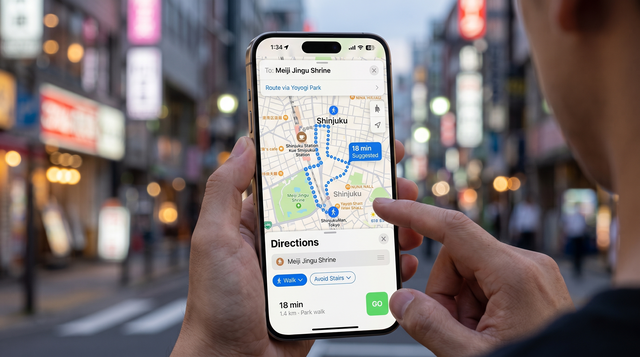
Google Maps vẫn tồn tại nhiều tính năng không hợp ý người dùng
ẢNH: GEMINI AI
1. Giao diện hiển thị lộn xộn, che lấp màn hình
Khi điều hướng, người dùng thực tế chỉ cần hai thông tin là bước đi tiếp theo trong lộ trình và thời gian dự kiến đến nơi (ETA). Tuy nhiên, phần lớn những gì hiển thị trên giao diện của Google Maps lại gây rối mắt và làm nghẹt cứng màn hình.
Để tinh giản, bạn hãy chọn biểu tượng Lớp (Layers) ở góc trên bên phải để điều chỉnh chế độ xem Mặc định, Vệ tinh hoặc Địa hình. Tại đây, bạn có thể chủ động tắt bỏ các chi tiết bản đồ cụ thể như Giao thông, Phương tiện công cộng hay Chế độ xem phố. Ngoài ra, việc sử dụng các ứng dụng có giao diện người dùng sạch sẽ hơn như Waze hay Organic Maps cũng là giải pháp thay thế hữu hiệu.
2. Thuật toán tự động chọn tuyến đường dài hơn
Nhiều người dùng bất ngờ phát hiện Google Maps đưa họ ra khỏi lộ trình quen thuộc để đi con đường dài hơn khoảng 15 phút. Nguyên nhân là do ứng dụng tự động kích hoạt thuật toán ưu tiên các tuyến đường tiết kiệm nhiên liệu dựa trên các yếu tố ít phanh, tốc độ ổn định và thời gian thực.
Dù tính năng này giúp tiết kiệm xăng và di chuyển hiệu quả trong thành phố, nó lại làm mất thời gian trên đường cao tốc. Bạn hoàn toàn có thể tắt nó bằng cách vào Hồ sơ cá nhân > Cài đặt > Cài đặt điều hướng, cuộn đến mục "Ưu tiên các tuyến đường tiết kiệm nhiên liệu" và vô hiệu hóa đi để nhận lộ trình nhanh nhất.
3. Tràn ngập quảng cáo và đánh giá giả mạo
Khi tìm kiếm địa điểm ăn uống hay cơ sở kinh doanh, người dùng khó tìm được kết quả tự nhiên do ứng dụng tràn ngập các kết quả được tài trợ và ghim quảng cáo. Tồi tệ hơn, thông tin hoạt động có thể bị sai lệch và các doanh nghiệp có thể thổi phồng đánh giá bằng tài khoản giả mạo.
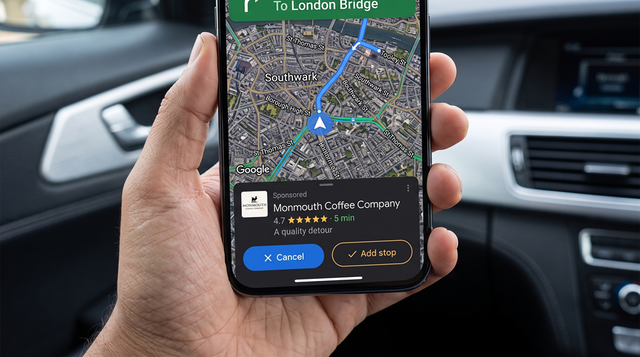
Quảng cáo xuất hiện gây phiền nhiễu trên Google Maps
ẢNH: GEMINI AI
Dù Google đang nỗ lực dẹp bỏ hồ sơ doanh nghiệp đáng ngờ nhờ trợ lý trí tuệ nhân tạo Gemini, quảng cáo vẫn sẽ luôn tồn tại. Để bảo vệ quyền lợi của mình, bạn nên đối chiếu chéo thông tin với nguồn khác, hoặc thử nghiệm tìm kiếm trên các nền tảng thay thế như Waze hay Apple Maps.
4. Quá tải các thông báo phiền toái khi không sử dụng
Google Maps thường xuyên gửi một loạt thông báo yêu cầu để lại đánh giá nhà hàng, thêm hình ảnh hoặc trả lời câu hỏi về các địa điểm đã ghé thăm. Việc liên tục nhìn thấy các cửa sổ bật lên này khi không có nhu cầu dễ gây ra cảm giác mệt mỏi và phiền toái.
Để tìm lại sự yên bình, bạn chỉ cần mở ứng dụng, chọn biểu tượng hồ sơ, nhấn Cài đặt và đi đến mục Thông báo để tắt các tùy chọn không mong muốn. Tuy nhiên, bạn nên cân nhắc giữ lại mục "Cập nhật giao thông khi không sử dụng Maps" để kịp thời né tránh các sự cố tai nạn hoặc công trình thi công.
5. Chỉ đường phương tiện công cộng kém chính xác
Dù nhận được bản cập nhật lớn vào tháng 9.2025, tính năng điều hướng phương tiện công cộng của Google Maps vẫn khiến nhiều người bị lạc trong các đợt chuyển tuyến tàu. Giải pháp tốt nhất cho vấn đề này là sử dụng các ứng dụng chuyên biệt về giao thông công cộng như Transit hoặc Citymapper.
Đồng thời, khi khám phá các vùng đất mới, bạn nên chủ động tải trước bản đồ để sử dụng ngoại tuyến nhằm giảm rủi ro mất sóng dữ liệu di động. Trên Android, hãy tìm vị trí, vuốt phải trên trang thông tin địa điểm và chọn Thêm > Tải xuống bản đồ ngoại tuyến. Trên iPhone, thao tác tương tự bằng cách nhấn trực tiếp vào tên hoặc địa chỉ địa điểm.

Bình luận (0)