












Thuế cơ sở 3 tỉnh Khánh Hòa vừa đưa ra hướng dẫn chi tiết giúp người nộp thuế dễ dàng tra cứu, gửi và theo dõi phản hồi vướng mắc về nghĩa vụ thuế trên ứng dụng eTax Mobile.
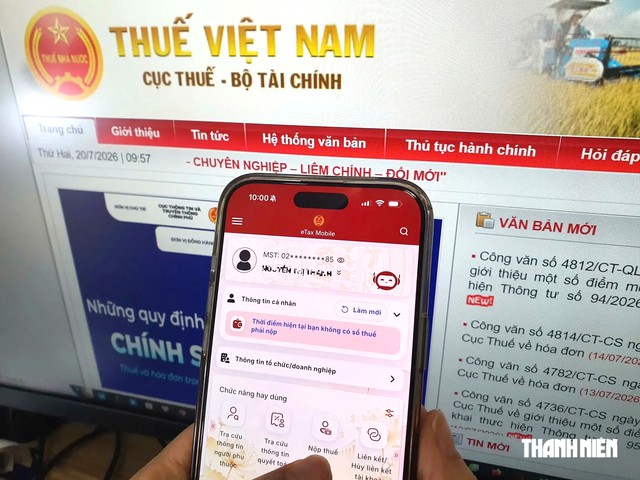
Thời hạn trả kết quả phản hồi vướng mắc là 10 ngày làm việc kể từ ngày tiếp nhận vướng mắc nghĩa vụ thuế của người nộp thuế
ẢNH: ĐAN THANH
Đối tượng áp dụng là người nộp thuế là cá nhân, hộ kinh doanh, cá nhân kinh doanh, đã có tài khoản eTax Mobile.
Phạm vi thông tin vướng mắc về nghĩa vụ thuế được hỗ trợ bao gồm: thu từ đất; lệ phí trước bạ tài sản khác (trừ nhà đất); thu từ hoạt động kinh doanh; thu từ tiền công, tiền lương; các khoản thu khác.
7 bước tra cứu, gửi và theo dõi vướng mắc nghĩa vụ thuế trên ứng dụng eTax Mobile như sau:
Bước 1: đăng nhập ứng dụng eTax Mobile bằng tài khoản thuế điện tử hoặc tài khoản định danh VNeID đã được định danh mức độ 2.
Bước 2: chọn mục "Nộp thuế", sau đó nhấn nút "Tra cứu" và chọn "Nộp tất cả", hệ thống sẽ hiển thị màn hình hộp thoại thông báo.
Bước 3: tại màn hình hộp thoại thông báo, người nộp thuế chọn "Gửi phản hồi" nếu có vướng mắc về nghĩa vụ thuế cần gửi đến cơ quan thuế hoặc chọn "Bỏ qua" nếu không phát sinh vướng mắc.
Bước 4: tại màn hình "Phản hồi nộp thuế", hệ thống sẽ hiển thị danh sách chi tiết từng khoản nộp. Người nộp thuế lựa chọn và nhấn "Gửi phản hồi" tại các khoản nộp có phát sinh vướng mắc về nghĩa vụ thuế.
Sau đó, hệ thống sẽ hiển thị màn hình "Gửi phản hồi nghĩa vụ thuế". Người nộp thuế nhập nội dung phản hồi và tải lên tài liệu đính kèm (nếu có).
Bước 5: nhấn nút "Tiếp tục", hệ thống sẽ hiển thị hộp thoại xác nhận, chọn "Gửi phản hồi" để gửi phản hồi tới cơ quan thuế.
Bước 6: để tra cứu kết quả phản hồi, người nộp thuế chọn mục "Nhóm chức năng nộp thuế" tại màn hình trang chủ của eTax Mobile; chọn "Tra cứu thông tin phản hồi nghĩa vụ thuế", nhập thông tin (người nộp thuế có thể tìm kiếm theo ID khoản nộp/ID phản hồi/khoảng thời gian) và nhấn "Tra cứu", hệ thống sẽ hiển thị các kết quả tìm kiếm.
Bước 7: chọn "Xem chi tiết" để xem chi tiết trạng thái xử lý và nội dung trả lời phản hồi của cơ quan thuế.
Thuế cơ sở 3 tỉnh Khánh Hòa lưu ý, thời hạn trả kết quả phản hồi vướng mắc là 10 ngày làm việc kể từ ngày tiếp nhận vướng mắc nghĩa vụ thuế của người nộp thuế.
Khi có kết quả trả lời từ cơ quan thuế, ứng dụng eTax Mobile sẽ tự động thông báo cho người nộp thuế biết hoặc người nộp thuế có thể tự tra cứu tại chức năng "Thông báo hành chính của CQT".
Người nộp thuế nhận diện tình trạng xử lý của cơ quan thuế qua màu sắc nút "Kết quả". Nếu nút "Kết quả" có màu đỏ nghĩa là cơ quan thuế đang xử lý. Nếu nút "Kết quả" có màu xanh nghĩa là cơ quan thuế đã có kết quả trả lời. Người nộp thuế có thể đọc nội dung trả lời và tài liệu đính kèm (nếu có).
Bình luận (0)