




Dùng công cụ vẽ Ellipse (Ellipse Tool) và một số lệnh sau:
- Rotate: xoay đối tượng.
- Intersect: tạo ra đối tượng thứ ba, phần giao nhau của hai đối tượng.
- Combine (Ctrl + L): liên kết đối tượng, phần giao nhau giữa các đối tượng sẽ tạo bởi những vùng trống.
- Break Apart (Ctrl + K): hoàn trả một nhóm đối tượng thoát khỏi lệnh Combine.
- Align and Distribute: dùng để so hàng các đối tượng.
Cách vẽ:
Bước 1
- Chọn công cụ Ellipse, bấm giữ Ctrl kéo chéo chuột để vẽ một hình tròn (hình 1).
- Chọn Object - Transformations - Rotate với thông số:
Angle: 60 deg (góc xoay của đối tượng)
|
|
|

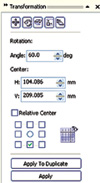
Chọn tâm xoay của đối tượng là đáy của hình tròn.
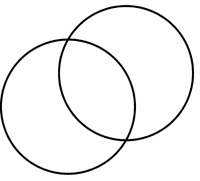
- Nhấp chọn thẻ Apply To Duplicate ta được một hình tròn mới có tâm đáy trùng với hình tròn ban đầu (hình 2, 3).
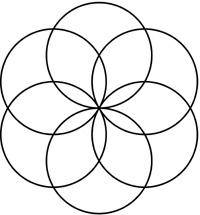
- Tiếp tục nhấn vào thẻ Apply To Duplicate thêm 4 lần nữa ta có được 6 hình tròn có trùng tâm ở đáy (hình 4).
|
|
|
Bước 2
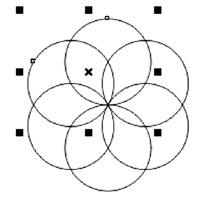
- Chọn hai hình tròn liền kề nhau (hình 5).
- Chọn Object - Shaping - Intersect, ta được phần giao của hai hình tròn là một hình ellipse (hình 6).
|
|
|

- Tương tự hai bước trên ta có 6 hình ellipse là 6 phần giao của 6 hình tròn (hình 7).
|
|
Bước 3
- Chọn hai hình ellipse liền kề nhau.
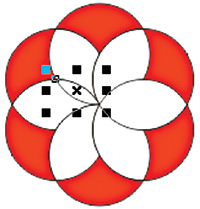
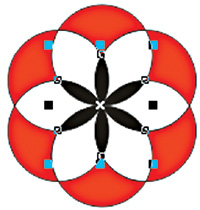
- Chọn Object - Shaping - Intersect, ta được phần giao của hai hình ellipse là một hình ellipse nhỏ hơn (hình 8).
- Tương tự hai bước trên ta có 6 hình ellipse nhỏ là 6 phần giao của 6 hình ellipse lớn (hình 9).
|
|
|
Bước 4
- Vẽ hai hình tròn sao cho hình thứ nhất có đường kính lớn hơn đường kính của 6 hình tròn có trùng tâm ở đáy, hình thứ hai có đường kính lớn hơn hình thứ nhất một chút (hình 10).
- Click chọn hai hình tròn này.
- Chọn Object - Combine (có thể bấm phím tắt Ctrl + L).
- Chọn Object - Align and Distribute:
Align Centers Horizontally
Align Centers Vertically
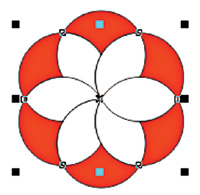
- Sau cùng, có thể tô màu tùy ý để được kết quả như hình 11.
|
|
|


Lam Khê


Bình luận (0)