




 - Chọn Select - Save Selection, trong hộp thoại nhấn 1 ở phần Channels rồi click chọn OK
- Bấm Ctrl + D, bỏ vùng chọn
- Trong bảng layer, xóa bỏ layer văn bản
- Mở bảng Channels, click chọn Channel 1
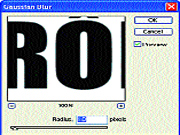
 - Chọn Filter - Blur Gaussian Blur, với thông số là 1 pixel (hình 2, 3)
- Mở bảng Layer, click chọn Background
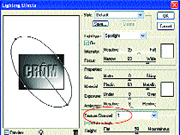
- Chọn Filter - Render - Lighting Effects, trong hộp thoại ở vùng Texture Channel chọn 1 rồi bấm OK (hình 4, 5)
- Bấm Ctrl + A
- Bấm Ctrl + Shift + J
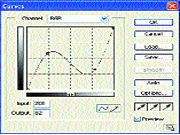
 - Chọn Image - Adjust - Curves (hình 6)
- Chọn Select - Load Selection, trong hộp thoại chọn Alpha 1
- Chọn Select - Modify - Expand, với thông số 3 pixel (hình 7)
- Bấm Ctrl + Shift + I, sau đó bấm Delete
- Bấm Ctrl + D
 - Chọn Layer - Layer Style - Drop shadow
- Trong bảng Layer, click chọn Background
- Tô 40% đen
- Chọn Filter - Noise - Add Noise, với thông số Amount: 45%
 - Chọn Filter - Blur - Motion Blur, với thông số:
Angle: 30 độ
Distance: 80 pixel
Ta được kết quả như hình 8.

Lam Khê


Bình luận (0)