













Trên hệ điều hành Windows 11, Microsoft có xu hướng kích hoạt sẵn nhiều công cụ và dịch vụ ngay sau khi thiết lập hệ thống. Những chương trình này có thể tự khởi động cùng máy hoặc hoạt động ngầm, gây tiêu hao bộ nhớ RAM và tăng tải cho bộ vi xử lý.
Người dùng hoàn toàn có thể cải thiện tốc độ của máy tính để bàn hoặc laptop thông qua việc vô hiệu hóa hoặc gỡ bỏ 5 tiện ích dưới đây sẽ giúp thiết bị của bạn giải phóng đáng kể bộ nhớ RAM và CPU.
Tắt tính năng chạy ngầm và Startup Boost trên Edge
Trình duyệt Microsoft Edge được kích hoạt sẵn tính năng Startup Boost, tự động nạp các tiến trình cốt lõi vào bộ nhớ RAM ngay khi máy tính khởi động. Ngay cả khi người dùng ưu tiên duyệt web bằng Chrome, Edge vẫn âm thầm chạy nền và kéo dài thời gian khởi động của hệ thống.
Để ngăn chặn tiến trình này, người dùng mở trình duyệt Edge, bấm vào hình dấu ba chấm chọn Settings > System and performance > System. Tại đây, chỉ cần tắt hai tùy chọn 'Startup boost' và 'Continue running background extensions and apps when Edge is closed'.
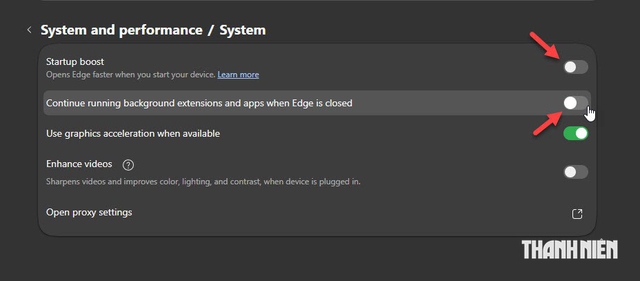
Tắt tính năng Startup Boost của trình duyệt Microsoft Edge
ẢNH: CHỤP MÀN HÌNH
Vô hiệu hóa bảng tiện ích Widgets trên thanh tác vụ
Bảng Widgets nằm ở góc dưới màn hình liên tục sử dụng các tiến trình WebView2 để nạp tin tức, điểm số thể thao, thị trường chứng khoán và thời tiết dưới nền. Ngay cả khi ở trạng thái nghỉ, tính năng này vẫn chiếm khoảng 60 đến 70 MB RAM và có thể ngốn hơn 300 MB bộ nhớ khi tương tác.
Nếu không có nhu cầu theo dõi bảng tin tức, người dùng có thể nhấp chuột phải vào khoảng trống trên thanh tác vụ và chọn Taskbar settings. Tiếp theo, mở rộng danh mục Taskbar items và chuyển thanh trượt của Widgets sang trạng thái tắt.
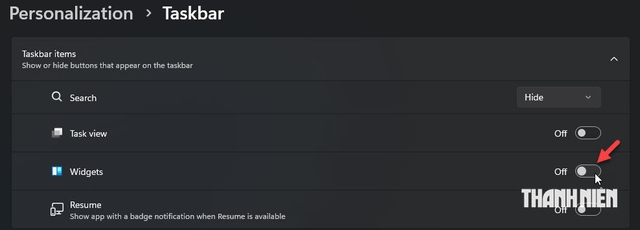
Tắt Widget trên Windows 11
ẢNH: CHỤP MÀN HÌNH
Hủy liên kết và tắt tự khởi động Microsoft OneDrive
Dịch vụ đám mây OneDrive được cấu hình tự khởi động cùng Windows 11 và chạy song song hai tiến trình là ứng dụng chính cùng dịch vụ đồng bộ Sync Service. Ngay cả khi chỉ mở rồi đóng một thư mục, hai tiến trình này vẫn ngốn hơn 200 MB RAM ở chế độ chạy ngầm.
Người không dùng dịch vụ này có thể nhấp vào biểu tượng đám mây ở khay hệ thống, vào Settings > Account và bấm Unlink this PC. Sau đó, bấm Windows + I (mở ứng dụng Settings), vào mục Apps > Startup để tắt quyền tự khởi động của cả OneDrive và Sync Service.
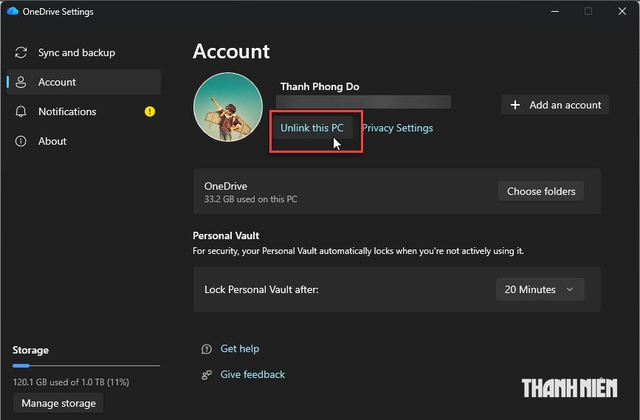
Hủy liên kết tài khoản OneDrive trên Windows
ẢNH: CHỤP MÀN HÌNH
Ngăn ứng dụng Microsoft Teams tự bật cùng hệ thống
Phiên bản Teams dành cho người dùng cá nhân được tích hợp sâu vào hệ điều hành và mặc định kích hoạt mỗi khi khởi động thiết bị. Ứng dụng này thường xuyên chiếm dụng từ 150 đến 300 MB bộ nhớ nền, thậm chí có thể vượt quá 1 GB RAM nếu vô tình mở lên.
Người dùng có thể loại bỏ tiến trình này bằng cách vào Settings > Apps > Startup và chuyển trạng thái của Microsoft Teams sang tắt. Ứng dụng vẫn hoạt động bình thường khi mở thủ công, hoặc người dùng có thể gỡ bỏ hoàn toàn nếu không có nhu cầu sử dụng.
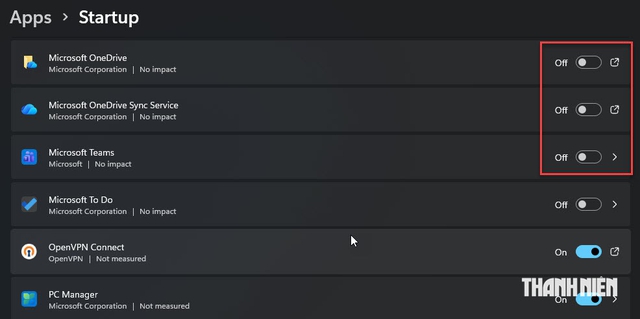
Tắt các tùy chọn khởi động của cả OneDrive và Teams
ẢNH: CHỤP MÀN HÌNH
Gỡ cài đặt hoàn toàn ứng dụng trợ lý ảo Copilot
Copilot được Microsoft tích hợp dưới dạng ứng dụng độc lập trên màn hình máy tính để bàn, sẵn sàng khởi chạy từ thanh tác vụ hoặc menu Start. Khi hoạt động, công cụ này dễ dàng tiêu tốn hơn 350 MB RAM và hàng GB ổ cứng, và sau khi đóng lại vẫn tiếp tục chạy ngầm làm hao tốn khoảng 100 MB bộ nhớ cùng tài nguyên CPU.
Nếu không thường xuyên sử dụng, người dùng có thể gỡ bỏ ứng dụng bằng cách vào Settings > Apps > Installed apps. Tìm đến mục Copilot, nhấp vào biểu tượng ba chấm bên cạnh và chọn Uninstall.
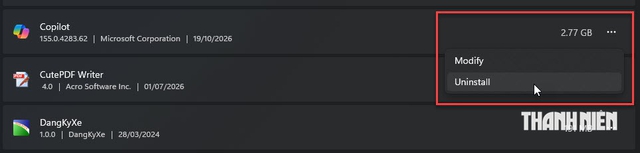
Gỡ bỏ ứng dụng Copilot khỏi máy tính
ẢNH: CHỤP MÀN HÌNH
Bình luận (0)