











Trên iOS 27, phiên bản Siri tích hợp AI là điểm nhấn lớn nhất nhưng chỉ hoạt động trên các thiết bị hỗ trợ Apple Intelligence từ iPhone 15 Pro, 15 Pro Max đến các dòng iPhone 16, iPhone 17, iPhone 18 Pro, 18 Pro Max và iPhone Duo.
Với những người dùng đang sở hữu các mẫu iPhone đời cũ hơn nhưng vẫn nằm trong danh sách nâng cấp hệ điều hành, việc cập nhật mang lại nhiều giá trị. Hệ điều hành này bổ sung 6 tính năng mới có thể hoạt động mà không cần đến trí tuệ nhân tạo. Dưới đây là 6 tính năng hữu ích giúp cải thiện trải nghiệm sử dụng hằng ngày mà không đòi hỏi phần cứng mới nhất.
Tinh chỉnh chính xác hiệu ứng giao diện Liquid Glass
Ra mắt lần đầu vào năm 2025 trên iOS 26, Liquid Glass từng tạo ra nhiều ý kiến trái chiều về mặt thẩm mỹ. Trên iOS 27, người dùng đã có thể kiểm soát chi tiết hiệu ứng này thông qua một thanh trượt trực quan tại mục Cài đặt (Settings) > Giao diện (Appearance) > Liquid Glass.
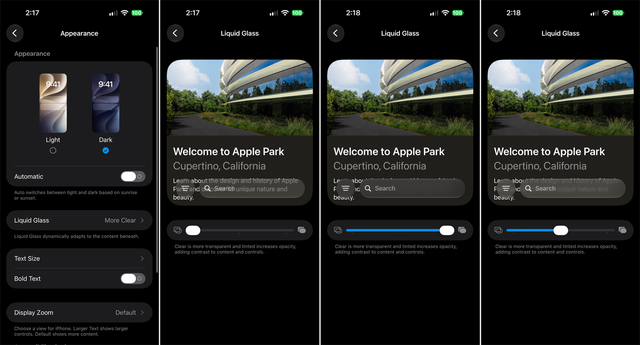
Tùy chỉnh hiệu ứng cho giao diện Liquid Glass
ẢNH: CHỤP MÀN HÌNH PCMAG
Việc kéo thanh trượt hết cỡ sang trái sẽ tạo ra hiệu ứng trong mờ và xuyên thấu hoàn toàn, trong khi kéo sang phải sẽ tắt hiệu ứng và phủ lớp màu đậm hơn lên màn hình. Mọi thay đổi đều hiển thị trực tiếp qua cửa sổ xem trước để người dùng dễ dàng điều chỉnh lại bất cứ lúc nào.
Ghim các nút điều khiển Camera thường sử dụng
Ứng dụng Camera qua các bản cập nhật đã bổ sung nhiều tùy chọn dưới biểu tượng sáu dấu chấm, gây bất tiện khi cần chụp nhanh. Phiên bản iOS 27 cho phép người dùng ghim các công cụ yêu thích lên đầu màn hình bằng cách vào chế độ Ảnh, mở menu sáu dấu chấm và chọn nút Sửa (Edit) ở góc trên bên trái.
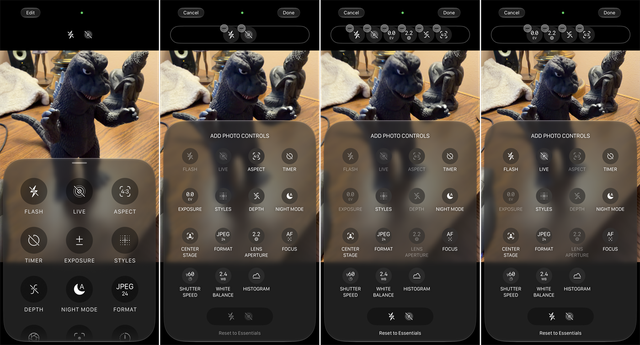
Tùy chỉnh và ghim các công cụ thường dùng trong ứng dụng Camera
ẢNH: CHỤP MÀN HÌNH PCMAG
Người dùng chỉ cần chạm vào các tùy chọn nổi bật để ghim thêm hoặc nhấn dấu trừ để gỡ bớt trước khi nhấn Xong (Done). Tính năng này hỗ trợ thiết lập bộ nút riêng biệt cho từng chế độ gồm Ảnh (Photo), Chân dung (Portrait), Video, Điện ảnh (Cinematic), Quay chậm (Slow-Mo) và Tua nhanh (Time-Lapse).
Lưu khung hình từ video thành ảnh tĩnh
Người dùng iPhone giờ đây có thể trích xuất trực tiếp một khoảnh khắc đẹp từ video có sẵn mà không cần chụp lại. Trong ứng dụng Ảnh (Photos), người dùng chỉ cần phát video, tạm dừng tại khung hình mong muốn, sau đó chạm vào biểu tượng dấu ba chấm phía trên và chọn Lưu khung hình video thành ảnh (Save Video Frame as Photo).
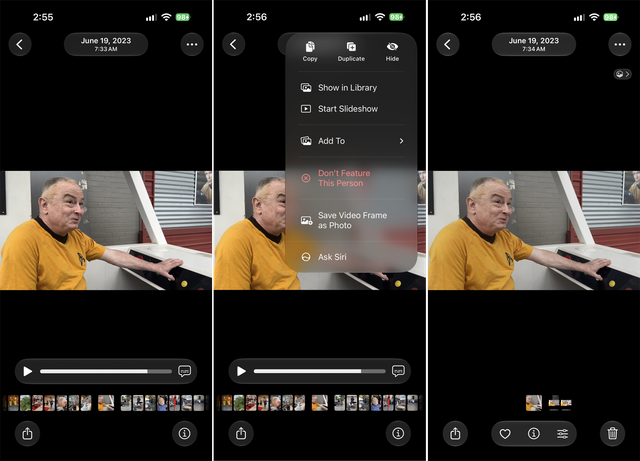
Trích xuất khung hình ưa thích trong video thành hình ảnh tĩnh
ẢNH: CHỤP MÀN HÌNH PCMAG
Khung hình sau khi trích xuất sẽ được lưu vào thư viện dưới dạng một bức ảnh tĩnh độc lập. Từ đây, người dùng có thể xem lại, chỉnh sửa hoặc chia sẻ tương tự như ảnh chụp thông thường.
Thêm hiệu ứng và nhạc cho bản trình chiếu ảnh
Ứng dụng Ảnh trên iOS 27 cho phép tinh chỉnh sâu hơn khi tạo bản trình chiếu từ album hoặc nhóm ảnh chọn lọc. Sau khi nhấn Bắt đầu trình chiếu (Start Slideshow) và chọn Tùy chỉnh (Customize), người dùng có thể truy cập mục Chuyển cảnh & Thời lượng (Transition & Duration) để chọn nhiều hiệu ứng như Cut, Crossfade, Fade to Black, Exposure Bleed, Pan, Scale, Rotate hoặc Wipe, đồng thời điều chỉnh tổng thời lượng và thời gian hiển thị từng ảnh.
Bên cạnh hình ảnh, mục Nhạc (Music) trong phần Tùy chỉnh (Customize) cho phép duyệt và chèn bài hát nền từ các danh mục có sẵn. Hầu hết các bản nhạc đều được cung cấp miễn phí, bên cạnh một số bài hát yêu cầu gói đăng ký Apple Music.
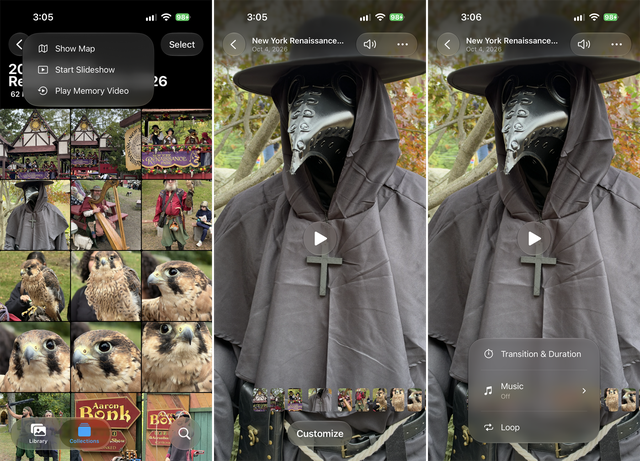
Thêm hiệu ứng và nhạc nền cho các bản trình chiếu hình ảnh trong thư viện
ẢNH: CHỤP MÀN HÌNH PCMAG
Thêm và chỉnh sửa sự kiện Lịch trực quan hơn
Apple đã đơn giản hóa thao tác tạo và cập nhật sự kiện trong ứng dụng Lịch (Calendar) trên iOS 27. Các chi tiết quan trọng được hiển thị cùng lúc trên màn hình và phân nhóm rõ ràng dưới từng đề mục riêng biệt.
Ngoài ra, hệ thống thời gian chuyển sang hiển thị theo múi giờ thay vì gắn với một thành phố cụ thể như trước. Người dùng có thể dễ dàng thêm hoặc chỉnh sửa tên sự kiện, địa điểm, người được mời, thời gian bắt đầu, kết thúc và cảnh báo nhắc nhở.
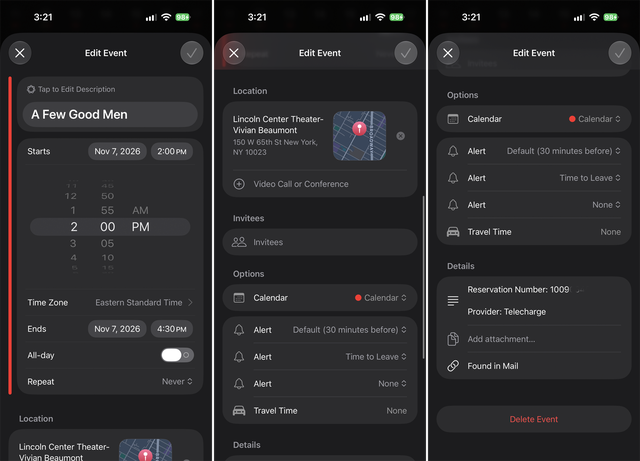
Thêm và chỉnh sửa sự kiện trong Lịch một cách trực quan
ẢNH: CHỤP MÀN HÌNH PCMAG
Vẽ và chia sẻ trực tiếp trong ứng dụng Tin nhắn
Ứng dụng Tin nhắn (Messages) bổ sung công cụ cho phép người dùng vẽ trực tiếp trong khung trò chuyện bằng cách chạm vào biểu tượng dấu cộng và chọn Vẽ (Drawing). Bảng công cụ đầy đủ cung cấp nhiều loại bút vẽ, hỗ trợ nhấn giữ để chỉnh độ dày, độ đậm nhạt và vòng tròn màu sắc để thay đổi tông màu.
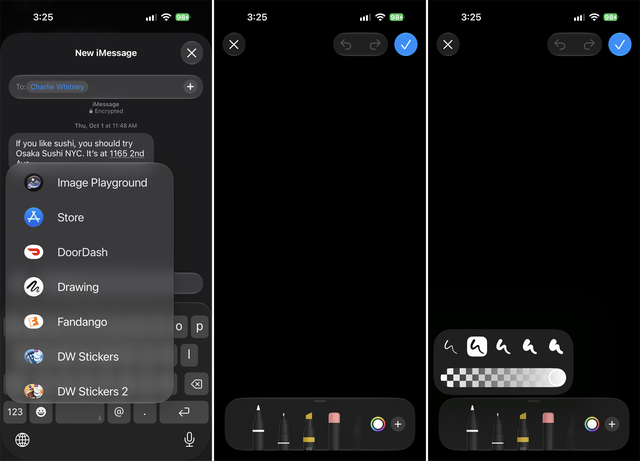
Công cụ vẽ thú vị trong ứng dụng Tin nhắn
ẢNH: CHỤP MÀN HÌNH PCMAG
Người dùng cũng có thể chèn thêm nhãn dán, văn bản, chữ ký, hình khối hoặc kính lúp, đồng thời dùng công cụ Tẩy và Hoàn tác để chỉnh sửa nét vẽ. Sau khi hoàn tất, chỉ cần nhấn dấu kiểm và mũi tên gửi để chia sẻ bức vẽ kèm tin nhắn cho người nhận.

Bình luận (0)