















Theo TechRadar, trong bối cảnh linh kiện máy tính ngày càng đắt đỏ, việc bỏ ra một khoản tiền lớn để mua RAM mới không phải là lựa chọn của mọi người. Tuy nhiên, Microsoft đã trang bị sẵn một công cụ mạnh mẽ nhưng thường bị lãng quên là Virtual Memory (Bộ nhớ ảo).
Bộ nhớ RAM ảo là gì và nó hoạt động ra sao?
Về cơ bản, tính năng này cho phép Windows 11 'mượn' một phần dung lượng của ổ cứng (ưu tiên SSD) để làm nơi lưu trữ tạm thời thay cho RAM vật lý.
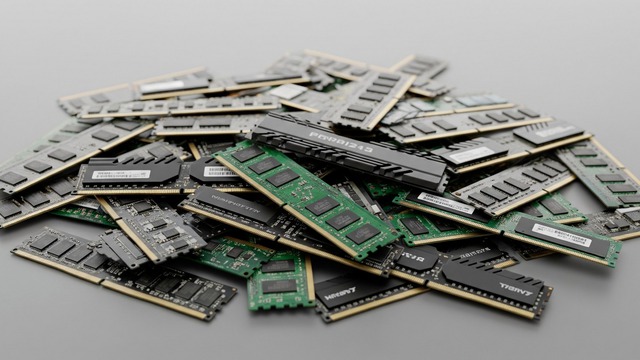
Giá RAM đang tăng vọt đến hơn 50% vì cơn sốt chip AI
ẢNH: CHỤP MÀN HÌNH MINT
Dù đây không phải là công nghệ mới, nhưng trong thời đại mà ổ SSD tốc độ cao đã trở nên phổ biến, thủ thuật 'cổ điển' này đang hồi sinh mạnh mẽ. Nó đặc biệt hữu ích cho những bộ máy chỉ có 4 GB hoặc 8 GB RAM, giúp giảm thiểu tình trạng giật lag, treo máy khi mở nhiều ứng dụng cùng lúc.
Lưu ý là bộ nhớ ảo không thể thay thế hoàn toàn tốc độ của RAM vật lý DDR4 hay DDR5, nhưng nó vẫn là giải pháp hàng đầu để ổn định hệ thống trong khi chờ giá linh kiện hạ nhiệt.
Hướng dẫn kích hoạt Virtual Memory trên Windows 11
Bạn không cần tải bất kỳ phần mềm bên thứ ba nào. Hãy làm theo các bước sau:
- Bấm tổ hợp phím Windows + I để mở Settings > chọn System > cuộn xuống cuối trang và chọn About.
- Trong mục Related links (thường nằm dưới cùng hoặc bên cạnh thông số thiết bị), chọn Advanced system settings. Ở tab Advanced, trong mục Performance và nhấn nút Settings.
- Một cửa sổ mới hiện ra, tiếp tục chọn thẻ Advanced. Tại mục Virtual memory, nhấn nút Change. Lúc này, hãy bỏ chọn ở ô 'Automatically manage paging file size for all drives'.
- Sau đó, chọn ổ đĩa muốn sử dụng (nên chọn ổ SSD có nhiều dung lượng trống nhất). Chọn Custom size, bạn cần nhập dung lượng tính bằng Megabyte (MB). Quy ước: 1 GB = 1.000 MB.
Công thức khuyến nghị:
- Initial size: Bằng 1,5 lần dung lượng RAM thực tế.
- Maximum size: Bằng 3 lần dung lượng RAM thực tế.
- Ví dụ: Nếu máy bạn có 8 GB RAM. Hãy thiết lập Initial size = 12.000 MB; Maximum size = 24.000 MB.
- Nhấn Set, sau đó nhấn OK và khởi động lại máy tính.
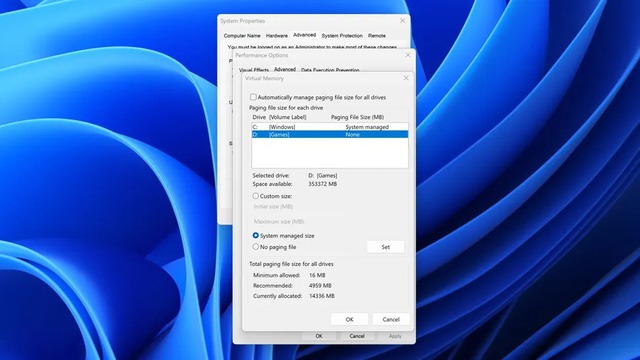
Thay đổi thông số bộ nhớ ảo trên Windows 11
ẢNH: CHỤP MÀN HÌNH TECHRADAR
Cách làm này tuy tiện lợi nhưng cũng có một số nhược điểm, như bộ nhớ ảo sẽ chậm hơn RAM thật. Ngoài ra, việc sử dụng SSD làm RAM liên tục có thể ảnh hưởng nhỏ đến tuổi thọ ổ cứng (dù với công nghệ SSD hiện nay, điều này không quá đáng ngại).
Thủ thuật này là giải pháp tình thế tuyệt vời. Tuy nhiên, nếu bạn làm đồ họa nặng hoặc chơi game AAA, việc nâng cấp RAM vật lý vẫn là khoản đầu tư cần thiết khi ngân sách cho phép.
Bình luận (0)