















Một số cổng USB-C vẫn tốt hơn những cổng khác, đó là lý do Apple quảng cáo hầu hết các cổng của mình là Thunderbolt thay vì chỉ đơn giản là USB-C. Do sự khác biệt này, người dùng cần tìm hiểu rõ khi lựa chọn và sử dụng để phát huy hết khả năng mà kết nối mang lại.
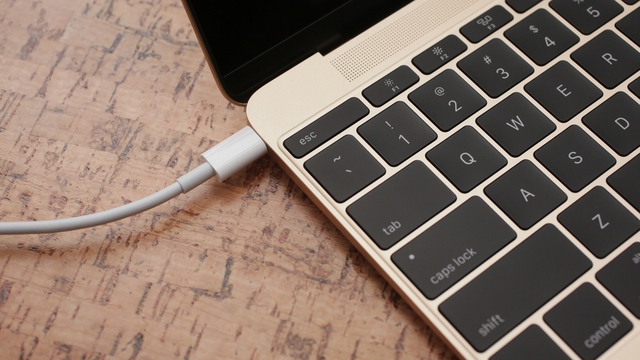
Cũng là USB-C, cổng hỗ trợ giao thức Thunderbolt ưu thế rõ rệt so với thông thường
ẢNH: CNET
Điều quan trọng cần lưu ý trước tiên là một số cổng USB-C có thể được dán nhãn Thunderbolt nhưng vẫn sử dụng đầu nối USB-C. Sự khác biệt nằm ở giao thức, với Thunderbolt cho phép truyền dữ liệu với tốc độ cao hơn đáng kể, đồng thời hỗ trợ xuất hình ảnh ra màn hình ngoài và kết nối nhiều thiết bị thông qua cổng duy nhất. Trong khi đó, USB-C tiêu chuẩn chủ yếu dựa vào DisplayPort Alt Mode để xuất hình ảnh, với khả năng bị giới hạn tùy theo phần cứng.
Ngoài ra, một số mẫu MacBook đời cũ vẫn còn trang bị cổng USB-A có hình dạng chữ nhật và sử dụng công nghệ cũ hơn, không có đầy đủ tính năng như USB-C, chẳng hạn khả năng truyền dữ liệu tốc độ cao hoặc cấp nguồn linh hoạt. Khi hệ sinh thái phụ kiện ngày càng chuyển sang USB-C, vai trò của USB-A dần thu hẹp.
Lưu ý khi sử dụng cổng USB-C trên MacBook
Ngay cả khi việc chọn cổng USB có thể không quan trọng khi sử dụng máy tính xách tay như MacBook Pro M4, có một số trường hợp ngoại lệ mà người dùng cần biết. Màn hình hỗ trợ Thunderbolt chỉ hoạt động khi kết nối với cổng Thunderbolt USB-C. Nếu có thiết bị lưu trữ ngoài với đầu nối Thunderbolt, việc sử dụng cổng tương ứng sẽ tăng tốc độ truyền tải so với cổng USB-C tiêu chuẩn. Đối với các thiết bị không hỗ trợ Thunderbolt, người dùng có thể chọn bất kỳ cổng nào mà không lo ảnh hưởng đến tốc độ truyền tải hoặc sạc.
Trên các máy tính xách tay như MacBook Pro 14 inch với chip M3 và các mẫu cũ hơn, không phải tất cả các cổng USB-C đều là Thunderbolt. Một số cổng có thể chỉ là USB 4 thông thường, tuy vẫn hoạt động tốt nhưng không cung cấp cùng khả năng. Để xác định cổng nào là Thunderbolt, hãy tìm biểu tượng Thunderbolt giống như một tia sét hướng xuống với mũi tên ở dưới, đặt ngay bên cạnh cổng tương ứng.
Đối với những dòng MacBook cũ hơn, việc xác định cổng USB phù hợp có thể khó khăn hơn. Cách tốt nhất là kiểm tra thông tin model và xem thông số kỹ thuật trên mạng. Apple cung cấp bảng phân tích chi tiết về các loại cổng trên hầu hết các dòng MacBook giúp người dùng tìm ra lựa chọn tốt nhất cho nhu cầu sử dụng của mình.
Bình luận (0)