















Phần lớn người dùng hiện nay có thói quen xem ổ USB như một thiết bị lưu trữ 'ôm đồm' mọi loại dữ liệu hỗn độn. Với sự phát triển của công nghệ, các dòng USB hiện đại có dung lượng từ 128 đến 512 GB phù hợp cho việc lưu trữ nhiều dữ liệu cá nhân. Để tránh tình trạng dữ liệu công việc và giải trí bị lẫn lộn, việc chia nhỏ ổ đĩa thành nhiều phân vùng độc lập là giải pháp quản lý hiệu quả.
Cách chia nhỏ phân vùng USB để quản lý dữ liệu trực quan hơn
Khi chia phân vùng, thiết bị vật lý duy nhất có thể đảm nhận cùng lúc nhiều vai trò khác nhau như ổ cài hệ điều hành, nơi sao lưu hay phát nhạc trên xe hơi. Mỗi phân vùng sẽ được máy tính nhận diện như một ổ đĩa riêng biệt, giúp bạn làm việc dễ dàng và chuyên nghiệp hơn. Đặc biệt, giải pháp này cho phép áp dụng linh hoạt nhiều định dạng hệ thống tệp trên cùng một chiếc USB.
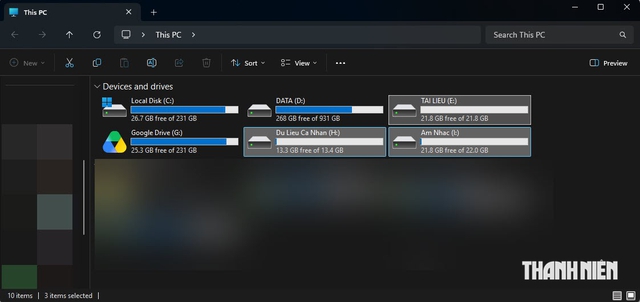
Một ổ USB được chia thành nhiều phân vùng để lưu dữ liệu
ẢNH: CHỤP MÀN HÌNH
Người dùng có thể dễ dàng tận dụng ưu thế của từng định dạng tệp cụ thể:
- FAT32: Tương thích tối đa với thiết bị cũ và hệ thống giải trí trên xe hơi nhưng giới hạn tệp phải nhỏ hơn mức 4 GB.
- exFAT: Loại bỏ hoàn toàn giới hạn dung lượng 4 GB trong khi vẫn duy trì độ tương thích cao.
- NTFS: Tối ưu hóa cho hệ điều hành Windows với khả năng phục hồi dữ liệu tốt hơn.
Quá trình chia phân vùng có thể thực hiện nhanh chóng thông qua công cụ Disk Management có sẵn trên Windows 11 hoặc các phần mềm hỗ trợ Ventoy, Partition Wizard.
Cách chia phân vùng nhanh chóng trên Windows
Đầu tiên, bạn cắm thiết bị USB vào máy tính, sao lưu lại những dữ liệu cần thiết đang chứa trong USB. Sau khi hoàn tất, nhấn tổ hợp phím Windows + X và chọn mục Disk Management.
Sau đó, nhấp chuột phải vào ổ USB và chọn Delete Volume để xóa sạch toàn bộ dữ liệu cùng phân vùng cũ.
Sau khi xóa USB, toàn bộ dung lượng sẽ chuyển về trạng thái chưa phân bổ (Unallocated) với thanh trạng thái màu đen. Bạn chỉ cần nhấp chuột phải, chọn New Simple Volume và làm theo hướng dẫn để thiết lập dung lượng, đặt tên cùng hệ thống tệp mong muốn. Lặp lại thao tác này cho các phần dung lượng còn lại.
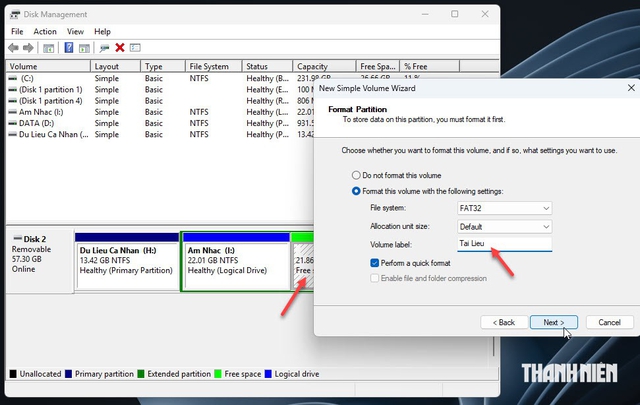
Tạo phân vùng trong một ổ USB
ẢNH: CHỤP MÀN HÌNH
Sau khi hoàn tất, ổ USB của bạn sẽ được phân chia thành nhiều phân vùng riêng biệt, mỗi phân vùng sẽ có chức năng lưu trữ riêng tùy theo nhu cầu.

Bình luận (0)