















Dữ liệu bộ nhớ đệm được lưu trữ cục bộ khi người dùng lướt web hoặc mở ứng dụng nhằm giúp việc phản hồi diễn ra nhanh hơn. Dù mang lại sự tiện lợi, lượng dữ liệu này khi tích lũy quá nhiều theo thời gian hoặc sau các bản cập nhật lại trở thành nguyên nhân gây chậm chạp cho iPhone. Để khắc phục tình trạng các trang web tải quá lâu, người dùng nên chủ động dọn dẹp bộ nhớ đệm vài tháng một lần.
Mẹo giải phóng bộ nhớ đệm ẩn giúp iPhone chạy nhanh trở lại
Đối với trình duyệt mặc định Safari, bạn cần vào phần Cài đặt (Settings) > Ứng dụng (Apps) > Safari, sau đó nhấn 'Xóa lịch sử và dữ liệu trang web' (Clear History and Website Data). Tại đây, hệ thống cho phép lựa chọn linh hoạt mốc thời gian xóa cũng như hỗ trợ đóng toàn bộ các tab đang mở. Lưu ý sau khi làm sạch dữ liệu, người dùng sẽ phải đăng nhập lại vào các tài khoản trực tuyến của mình.
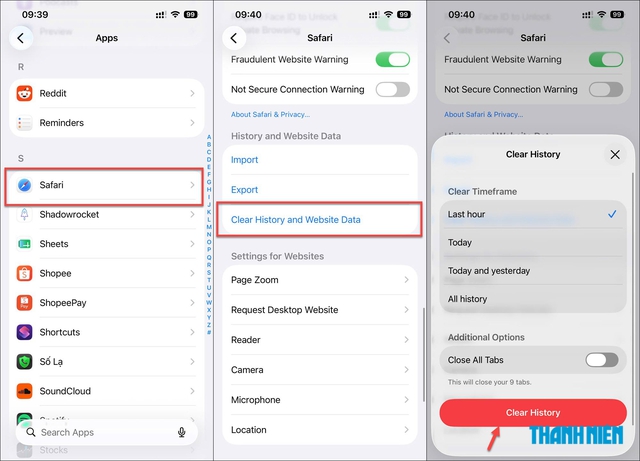
Xóa dữ liệu đệm cho trình duyệt Safari trên iPhone
ẢNH: CHỤP MÀN HÌNH
Nếu dùng Google Chrome, bạn chỉ cần mở mục More trong ứng dụng, chọn 'Xóa dữ liệu duyệt web' (Delete Browsing Data) và chọn các nội dung muốn dọn dẹp. Với Mozilla Firefox, thao tác được thực hiện tại mục cài đặt, vào Quyền riêng tư (Privacy) và chọn Quản lý dữ liệu (Data Management), chọn những mục muốn dọn dẹp và bấm 'Xóa dữ liệu riêng tư' (Clear Private Data) ở cuối màn hình.
Về mặt kỹ thuật, hệ điều hành iOS không cung cấp tùy chọn xóa trực tiếp bộ nhớ đệm của từng ứng dụng riêng biệt. Tuy nhiên, tính năng gỡ ứng dụng ít sử dụng (Offload App) là giải pháp thay thế hoàn hảo mang lại kết quả tương đương. Đây là phương án hữu hiệu để giải phóng các dữ liệu rác mà không làm mất đi các thiết lập cốt lõi của ứng dụng.
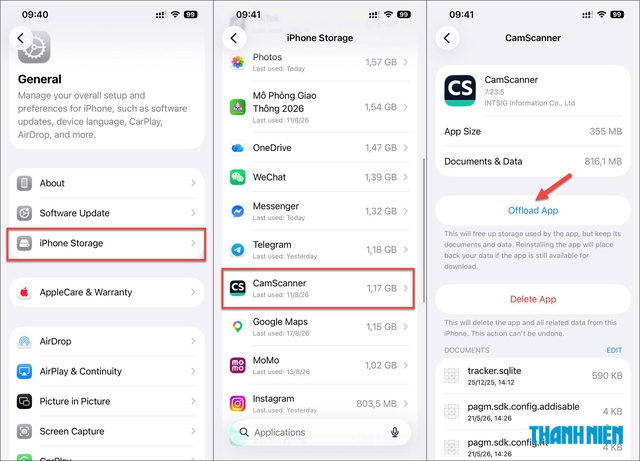
Gỡ các ứng dụng ít dùng một cách an toàn bằng Offload App
ẢNH: CHỤP MÀN HÌNH
Người dùng có thể kiểm tra danh sách này bằng cách vào Cài đặt (Settings), chọn Cài đặt chung (General) và truy cập mục Dung lượng iPhone (iPhone Storage). Tại đây, hãy chọn những ứng dụng ít khi dùng đến rồi bấm 'Gỡ ứng dụng' (Offload App) để làm sạch dung lượng. Biểu tượng phần mềm vẫn sẽ lưu lại trên màn hình chính và bạn chỉ cần nhấn vào để tải lại khi có nhu cầu sử dụng.

Bình luận (0)