















Đối với những người dùng máy tính sở hữu ổ cứng SSD dung lượng hạn chế, việc kiểm soát không gian lưu trữ và ngăn hệ điều hành lãng phí bộ nhớ là thao tác cần thiết. Trong quá trình kiểm tra hệ thống, thư mục WinSxS (Windows side-by-side) có thể 'phình' ra tới hơn 20 GB, chiếm một không gian đáng kể ổ C. Dù thư mục này nắm giữ vai trò quan trọng, người dùng hoàn toàn có thể thu gọn kích thước của nó bằng một câu lệnh DISM tích hợp sẵn.
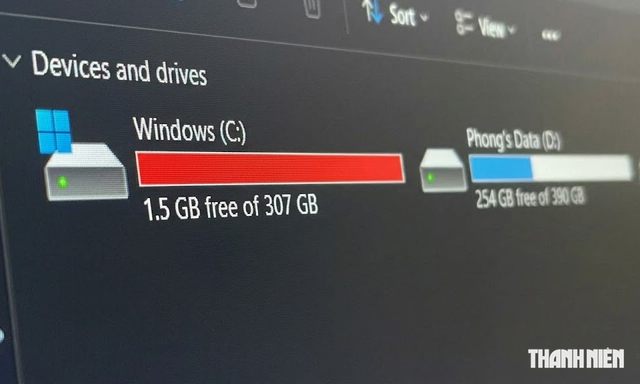
Phân vùng hệ thống Windows bị ngốn sạch dung lượng
ẢNH: CHỤP MÀN HÌNH
Câu lệnh DISM giúp giải phóng dung lượng ẩn trên Windows
WinSxS hoạt động như một kho lưu trữ thành phần của hệ điều hành, có nhiệm vụ giữ lại các phiên bản dữ liệu song song sau mỗi lần cập nhật để phục vụ việc gỡ lỗi hoặc ngăn xung đột tệp DLL.
Mặc dù Windows có sẵn tác vụ tự động StartComponentCleanup trong Task Scheduler, công cụ này phải đợi tròn 30 ngày sau khi cài đặt bản cập nhật mới tiến hành xử lý. Khoảng thời gian chờ đợi này quá dài đối với những người đang cần giải phóng không gian lưu trữ ngay lập tức.
Do nhiều dữ liệu bên trong WinSxS được liên kết cứng tới thư mục System32 khiến bảng thuộc tính không hiển thị chính xác dung lượng, người dùng có thể mở PowerShell dưới quyền quản trị viên và chạy lệnh DISM /Online /Cleanup-Image /AnalyzeComponentStore để kiểm tra con số thực tế.
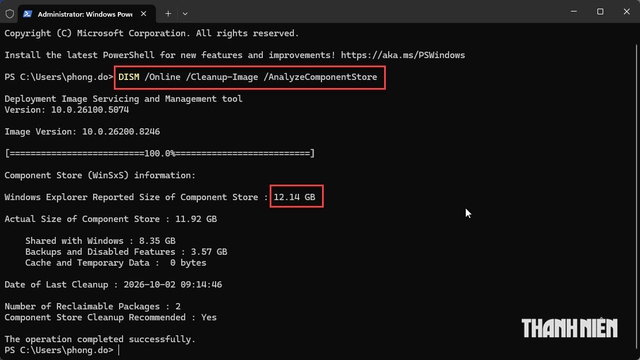
Dung lượng ổ cứng đang bị WinSxS 'chiếm dụng'
ẢNH: CHỤP MÀN HÌNH
Sau đó, chạy lệnh DISM /Online /Cleanup-Image /StartComponentCleanup để bắt đầu dọn sạch các file cập nhật cũ ngoại trừ bản gần nhất. Quá trình này giúp máy tính giải phóng nhiều GB dung lượng mà vẫn giữ lại phương án hoàn tác an toàn khi cần thiết.
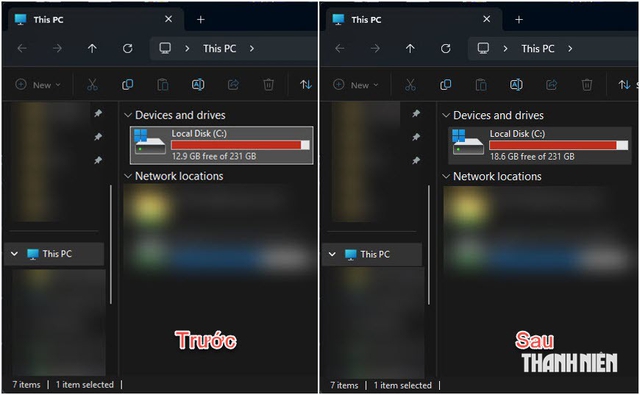
Windows đang tiến hành dọn dẹp và lấy lại nhiều GB ổ cứng
ẢNH: CHỤP MÀN HÌNH
Nếu muốn dọn dẹp triệt để hơn, người dùng có thể gắn thêm tham số /ResetBase vào cuối câu lệnh để xóa toàn bộ các file cập nhật, dù cách làm này không được khuyến khích nếu chưa nắm rõ rủi ro. Thao tác dọn dẹp thủ công bằng DISM là giải pháp ít rủi ro, phù hợp cho những ai hài lòng với hiệu năng hiện tại và không có ý định quay trở lại phiên bản hệ điều hành trước đó.
Bên cạnh giải pháp xử lý thư mục WinSxS, người dùng đang thiếu thốn bộ nhớ còn có thể áp dụng thêm một số tinh chỉnh hệ thống khác để tối ưu ổ đĩa. Việc vô hiệu hóa chế độ ngủ đông (Hibernate), điểm khôi phục hệ thống (System Restore), có thể giúp lấy lại thêm dung lượng trống cho máy tính.
Microsoft muốn AI vận hành ngay trên laptop thay vì nền tảng đám mây

Bình luận (0)