














Hệ điều hành Windows mặc định vận hành hàng chục dịch vụ chạy nền nhằm hỗ trợ chức năng, duy trì tương thích hoặc thu thập dữ liệu cho Microsoft. Dù một số tiến trình đóng vai trò cốt lõi cho hệ thống, không ít dịch vụ thừa thãi đang âm thầm tiêu tốn CPU, bộ nhớ RAM, băng thông mạng và thời lượng pin, khiến ngay cả những chiếc máy tính khỏe mạnh cũng có thể bị chậm chạp.
Tùy chọn Delivery Optimization trong Windows Update
Tính năng này được thiết kế để tăng tốc độ tải bản cập nhật cho các máy tính khác trong mạng cục bộ bằng cách chia sẻ các phần tệp đã tải về trước đó. Dù hữu ích trên lý thuyết, cơ chế này trên thực tế lại âm thầm chiếm dụng băng thông và có thể khiến máy tính bị giật lag bất ngờ ngay cả khi người dùng không chạy tác vụ nặng.
Người dùng có thể dễ dàng tắt tiến trình này bằng cách truy cập vào Settings > Windows Update > Advanced Options > Delivery Optimization, sau đó gạt tắt mục 'Allow downloads from other devices'.
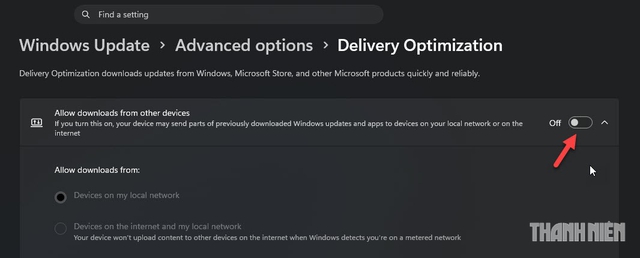
Tính năng trong Windows Update khiến băng thông bị ngốn âm thầm
ẢNH: CHỤP MÀN HÌNH
Dịch vụ Windows Mobile Hotspot
Dịch vụ Windows Mobile Hotspot Service cho phép máy tính đóng vai trò như một điểm phát Wi-Fi để chia sẻ kết nối internet sang điện thoại hoặc máy tính bảng. Tính năng này chỉ thực sự cần thiết nếu chiếc laptop Windows được trang bị khe cắm SIM và có đăng ký gói dữ liệu di động.
Đối với phần lớn người dùng thông thường không có nhu cầu phát Wi-Fi, việc tắt dịch vụ này sẽ giúp giải phóng một phần tài nguyên chạy nền mà hoàn toàn không gây ảnh hưởng tiêu cực nào đến trải nghiệm sử dụng.
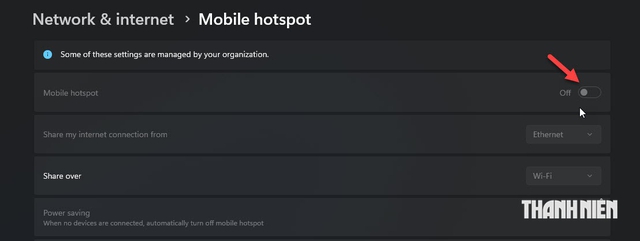
Tắt tính năng Windows Mobile Hotspot trên Windows 11
ẢNH: CHỤP MÀN HÌNH
Telemetry và Windows Error Reporting
Mặc định, dịch vụ 'Connected User Experiences and Telemetry' sẽ âm thầm thu thập thói quen sử dụng và dữ liệu hệ thống để gửi về cho Microsoft. Việc vô hiệu hóa dịch vụ này sẽ ngăn máy tính gửi các thông tin riêng tư đi mà không làm hỏng hay gián đoạn hoạt động của Windows.
Bên cạnh đó, dịch vụ Windows Error Reporting cũng tự động kích hoạt mỗi khi ứng dụng bị sập hoặc gặp sự cố. Tiến trình này liên tục tiêu tốn tài nguyên phần cứng trong nền để lập và gửi báo cáo mà không mang lại lợi ích trực tiếp nào cho người dùng.
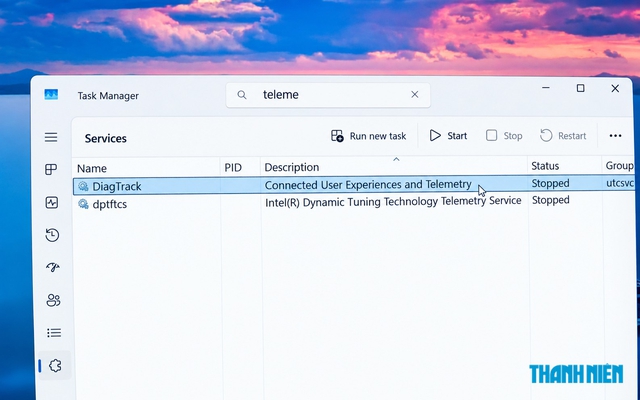
Vô hiệu hóa Telemetry và Windows Error Reporting
ẢNH: CHỤP MÀN HÌNH
Program Compatibility Assistant Service
Tiến trình này được thiết kế để phát hiện các sự cố khi khởi chạy phần mềm cũ viết cho các phiên bản hệ điều hành trước, từ đó đưa ra cảnh báo hoặc giải pháp khắc phục. Tuy nhiên, hầu hết phần mềm hiện đại ngày nay đều có thể vận hành trơn tru mà không cần đến sự hỗ trợ này. Trừ khi phải làm việc với các ứng dụng quá cũ chưa tương thích với Windows 11, người dùng hoàn toàn có thể tắt dịch vụ để giảm tải cho hệ thống.
Dịch vụ SysMain (Superfetch)
Từng có tên gọi là Superfetch, SysMain cố gắng tăng tốc mở ứng dụng bằng cách tải trước các chương trình thường dùng vào bộ nhớ RAM. Dù vậy, trên các dòng máy tính hiện đại sử dụng ổ SSD tốc độ cao, cơ chế tải trước này hầu như không mang lại sự cải thiện tốc độ rõ rệt nào trong thực tế.
Ngược lại, SysMain còn liên tục phân tích thói quen và xáo trộn dữ liệu, gây ra tình trạng ngốn dung lượng ổ đĩa (Disk) và bộ nhớ (Memory) ở mức cao, khiến các thiết bị có dung lượng RAM thấp hoặc dùng ổ cứng HDD bị chậm đi rõ rệt.
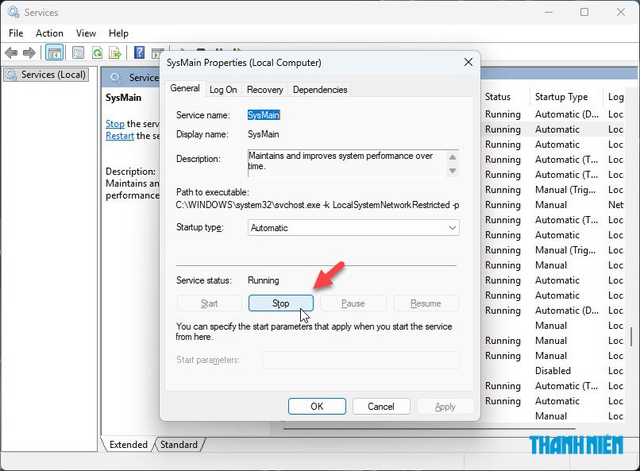
Tắt dịch vụ Sysmain trên Windows 11
ẢNH: CHỤP MÀN HÌNH
Các dịch vụ từ ứng dụng bên thứ ba
Nhiều phần mềm bên thứ ba như ứng dụng đồng bộ đám mây, phần mềm nhắn tin, tiện ích máy in hay card đồ họa cũng tự ý khởi chạy các dịch vụ nền riêng mà người dùng không hay biết, gây thêm gánh nặng cho phần cứng.
Để quản lý, người dùng nhấn tổ hợp phím Windows + R, nhập lệnh msconfig, chuyển sang thẻ Services rồi tích chọn ô 'Hide all Microsoft services'. Tại đây, người dùng có thể lọc các dịch vụ không dùng đến và nhấn Disable all, sau đó bấm Apply để loại bỏ các tiến trình chạy ngầm dư thừa.
Bình luận (0)