















Trong thực tế, nếu mở Google Maps và thấy tùy chọn "Xem trước" thay vì "Bắt đầu", bạn không phải là người duy nhất gặp phải tình huống này. Vấn đề trên không phải là lỗi của Google Maps hay điện thoại, mà thường liên quan đến việc thiếu điểm bắt đầu hoặc ứng dụng không thể truy cập vị trí chính xác của bạn.
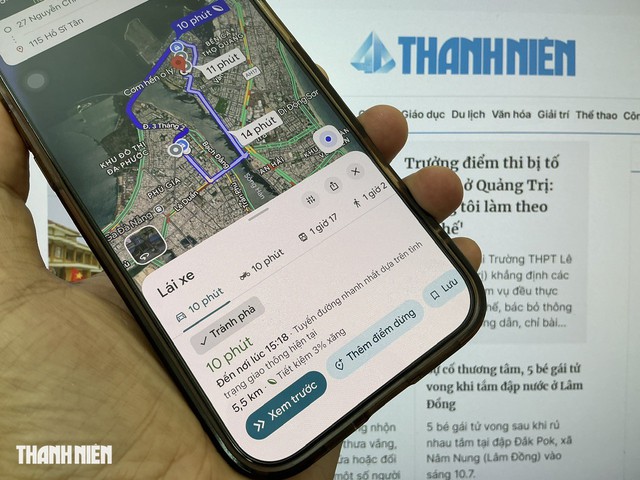
Đôi khi Google Maps không hiển thị lựa chọn Bắt đầu mà là Xem trước
ẢNH: K. VĂN
Nguyên nhân phổ biến nhất khiến Google Maps không hiển thị nút "Bắt đầu" là do bạn chưa chọn vị trí khởi đầu. Mặc dù Google Maps thường tự động xác định vị trí bắt đầu, nhưng đôi khi điều đó không xảy ra, dẫn đến việc bạn chỉ thấy tùy chọn "Xem trước". Ngoài ra, nếu ứng dụng không có quyền truy cập vào vị trí của bạn, nó cũng sẽ hiển thị tùy chọn này, do đó bạn có thể khắc phục vấn đề bằng cách điều chỉnh quyền truy cập ứng dụng.
Trong một số trường hợp, Google Maps có thể không hiển thị nút "Bắt đầu" mặc dù bạn đã chọn đúng điểm khởi đầu và điểm đến, cũng như cung cấp đủ quyền. Đây là điều xảy ra khi ứng dụng phát hiện vị trí của bạn không nằm trên tuyến đường đã chọn. Về cơ bản, đó không phải là lỗi mà là cách thức hoạt động của Google Maps, cho phép bạn xem trước tuyến đường khi bạn không ở trên đó.
Cách khôi phục nút Bắt đầu trong Google Maps
Trước tiên, hãy đảm bảo bạn đã chọn điểm bắt đầu trùng khớp với vị trí hiện tại của mình. Nếu một trong hai yếu tố này không được đáp ứng, Google Maps sẽ hiển thị "Xem trước". Để chọn đúng, hãy nhấn vào "Chọn điểm xuất phát" sau khi đã chọn điểm đến, rồi chọn "Vị trí của bạn".
Nếu vấn đề vẫn tiếp diễn, hãy kiểm tra quyền truy cập vị trí của Google Maps. Khi cài đặt ứng dụng lần đầu, Google Maps sẽ yêu cầu quyền truy cập vào vị trí của bạn. Trong trường hợp vẫn chưa cấp quyền, hãy thực hiện theo các bước sau:
- Trên điện thoại Android: Mở Cài đặt > Ứng dụng (hoặc Quản lý ứng dụng) > Maps > Quyền > Vị trí và chọn Cho phép trong khi dùng ứng dụng hoặc Luôn cho phép. Bạn cũng nên đảm bảo tùy chọn "Sử dụng vị trí chính xác" đã được bật.
- Trên iPhone (hoặc cả iPad): Mở Cài đặt, cuộn xuống dưới để chọn Ứng dụng > Google Maps > Vị trí và chọn Khi dùng ứng dụng hoặc Luôn luôn. Để có trải nghiệm điều hướng tốt nhất, hãy bật Vị trí chính xác.
Với những bước đơn giản này, bạn có thể khắc phục sự cố và sử dụng Google Maps một cách hiệu quả trên cả iPhone và Android.
Bình luận (0)