













Sở hữu một chiếc điện thoại Samsung Galaxy mới luôn mang lại cảm giác hào hứng, nhưng nhiều tính năng hữu ích thường bị ẩn sâu trong mục cài đặt. Thay vì sử dụng ngay cấu hình mặc định xuất xưởng, việc tinh chỉnh sớm một số thiết lập có thể giúp thao tác hằng ngày nhanh hơn và khắc phục những bất tiện thường gặp. Dưới đây là 5 cài đặt người dùng nên ưu tiên kích hoạt để có trải nghiệm sử dụng trọn vẹn nhất.
Kích hoạt 'Auto Blocker' để tăng cường bảo mật
Người dùng thường cài đặt nhiều ứng dụng phục vụ nhu cầu chỉnh sửa ảnh, trò chơi hoặc các công cụ ngẫu nhiên, nhưng điều này cũng đi kèm rủi ro an toàn cho thiết bị. Tính năng 'Auto Blocker' giúp ngăn chặn cài đặt ứng dụng từ các nguồn không được phép, đồng thời bảo vệ máy trước một số lệnh điều khiển qua cổng USB và các mối đe dọa tiềm ẩn khác.
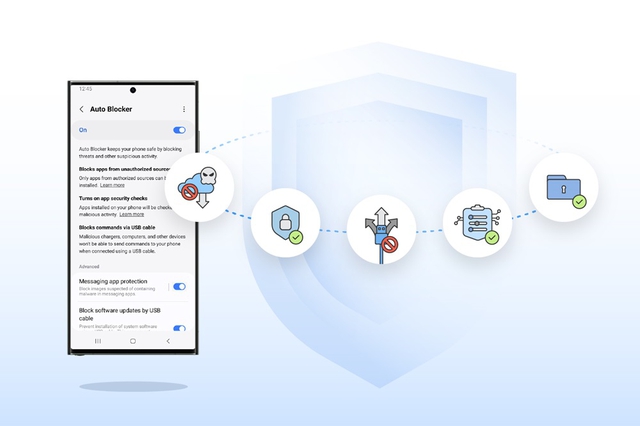
Tính năng Auto Blocker trên điện thoại Samsung Galaxy
ẢNH: SAMSUNG
Để kích hoạt, người dùng truy cập vào Settings > Security and privacy > Auto Blocker và bật tính năng này. Đây là bước thiết lập hợp lý nhằm bổ sung thêm một lớp bảo mật, đặc biệt hữu ích với những ai thường xuyên tải ứng dụng từ Google Play Store hoặc Galaxy Store.
Ẩn nội dung thông báo trên màn hình khóa
Mỗi ngày người dùng có thể nhận hàng trăm thông báo từ mã OTP ngân hàng, tin nhắn cá nhân cho đến mạng xã hội. Để tránh việc những người xung quanh đọc được nội dung riêng tư khi điện thoại đặt trên bàn, hệ thống cho phép người dùng vẫn nhận biết khi có tin nhắn đến nhưng không hiển thị chi tiết cuộc trò chuyện trên màn hình khóa.
Người dùng có thể bật tùy chọn này bằng cách vào Settings > Notifications > Lock screen notifications và chọn mục cần ẩn nội dung. Tính năng này giúp người dùng thoải mái theo dõi thông báo khi ở cạnh gia đình hoặc bạn bè mà không để lộ các trao đổi cá nhân.
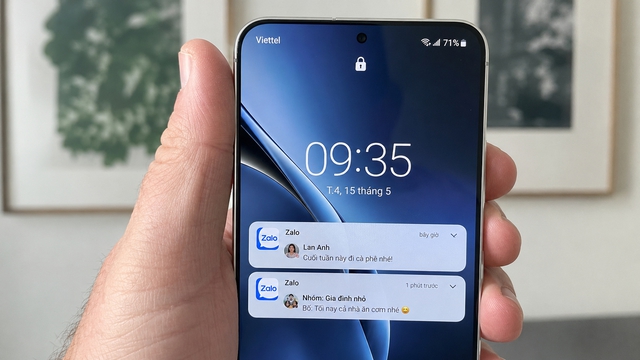
Thông báo trên màn hình khóa của điện thoại Samsung Galaxy
ẢNH: CHATGPT
Bật tính năng bảo vệ pin để duy trì tuổi thọ
Dung lượng pin sẽ tự nhiên suy giảm sau thời gian dài sử dụng, khiến thiết bị có thể gặp khó khăn trong việc duy trì hoạt động suốt cả ngày sau một hoặc hai năm. Để làm chậm quá trình chai pin theo thời gian, tính năng Battery protection cho phép giới hạn mức sạc tối đa thay vì nạp đầy 100%.
Người dùng truy cập Settings > Battery > Battery protection và chọn mức Maximum. Tùy thuộc vào từng dòng máy Galaxy hỗ trợ, mức giới hạn sạc tối đa có thể thiết lập ở 80%, 85%, 90% hoặc 95% nhằm giúp duy trì độ bền của pin qua nhiều năm tháng sử dụng.
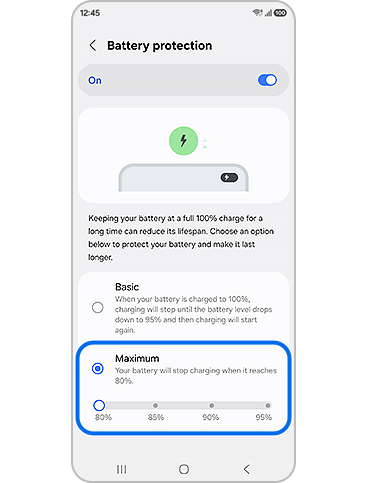
Tùy chỉnh mức sạc tối đa để bảo vệ pin
ẢNH: SAMSUNG
Bật độ mượt chuyển động tương thích cho màn hình
Khi lướt mạng xã hội, đọc báo hay xem ảnh, hiện tượng giật khung hình khi cuộn trang dài sẽ ảnh hưởng trực tiếp đến trải nghiệm thị giác. Việc kích hoạt chuyển động tương thích giúp màn hình tự động nâng tần số quét khi cần thiết, mang lại cảm giác vuốt chạm trơn tru và liền mạch hơn khi chuyển đổi giữa các tác vụ.
Để thiết lập, người dùng vào Settings > Display > Motion smoothness và chọn Adaptive. Cơ chế này còn tự cân chỉnh tần số quét để cân bằng giữa độ mượt mà và mức tiêu hao pin, dù một số dòng máy Galaxy có thể đã bật sẵn tính năng này.
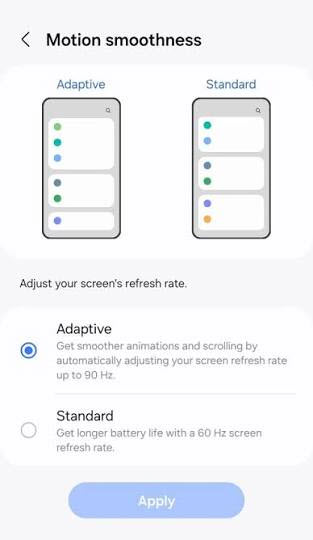
Bật độ mượt chuyển động tương thích cho màn hình
ẢNH: SAMSUNG
Gán phím nguồn làm phím tắt mở nhanh máy ảnh
Trong những chuyến du lịch hoặc các tình huống bất ngờ, việc phải mở khóa màn hình rồi tìm ứng dụng chụp ảnh có thể khiến người dùng bỏ lỡ những khoảnh khắc thú vị. Vì vậy, bạn nên thiết lập phím nguồn cho phép mở ứng dụng máy ảnh tức thì chỉ bằng thao tác nhấn đúp.
Kích hoạt bằng cách vào Settings > Advanced features > Side button > Double press và chọn Camera. Đây là phím tắt tiện lợi giúp người dùng bắt trọn những góc chụp đẹp mắt trong vài giây mà không cần thao tác tìm kiếm phức tạp.
Bình luận (0)