












Ra mắt từ năm 2012, Google Drive luôn được định vị là một nền tảng sáng tạo và cộng tác trực tuyến sâu rộng chứ không chỉ là một kho lưu trữ dữ liệu đám mây đơn thuần. Tuy nhiên, phần lớn người dùng hiện nay vẫn chỉ xem công cụ này như một chiếc USB 'trên mây' để lưu giữ dữ liệu. Thực tế, hệ sinh thái này đang ẩn chứa những tính năng ẩn cực kỳ hữu dụng mà ít người khai thác hết. Nếu biết cách tận dụng loạt tính năng dưới đây, bạn sẽ biến Google Drive thành một trợ lý công việc đắc lực.
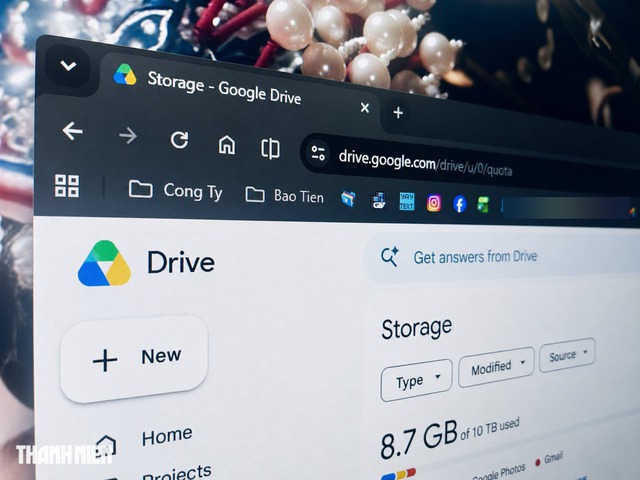
Google Drive không chỉ có khả năng lưu trữ dữ liệu
ẢNH: PHONG ĐỖ
Quét tài liệu bằng ứng dụng Google Drive trên di động
Ứng dụng Google Drive trên cả hai nền tảng Android và iOS hiện đã được tích hợp sẵn chức năng quét tài liệu giấy tiện lợi. Người dùng Android chỉ cần chạm vào biểu tượng camera, trong khi người dùng iPhone ấn vào dấu cộng và chọn tính năng quét (Scan document) để bắt đầu sử dụng. Ngoài ra, hệ thống cũng cho phép bạn áp dụng công cụ này đối với những bức ảnh chụp tài liệu có sẵn từ thư viện.
Sau khi chụp xong, bạn có thể dễ dàng căn chỉnh lại bản quét, chụp lại hoặc quét liên tiếp nhiều trang để lưu thành tệp PDF duy nhất. Phần mềm thông minh sẽ tự động bù đắp các góc nghiêng để tạo ra thành phẩm chuẩn như một chiếc máy quét truyền thống. Tuy nhiên, tính năng này không thể sửa đổi nếu bức ảnh gốc ngay từ đầu có chất lượng quá kém.
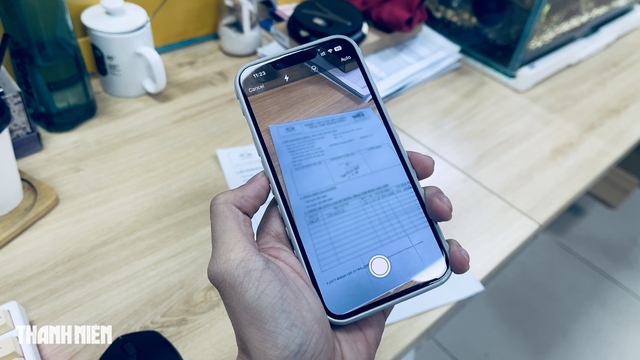
Quét tài liệu bằng ứng dụng Google Drive
ẢNH: PHONG ĐỖ
Tìm kiếm văn bản bên trong hình ảnh và tệp PDF
Một trong những khả năng ấn tượng của Google Drive là hỗ trợ tìm kiếm đa định dạng có lịch sử từ ngay những ngày đầu ra mắt. Hệ thống cho phép tìm kiếm các từ ngữ nằm sâu bên trong các tài liệu PDF hoặc các bức ảnh chụp thông thường. Tính năng tương tự này cũng đã được cập nhật cho Google Photos, dù hai ứng dụng này lưu trữ dữ liệu ở hai vị trí khác nhau.
Để sử dụng, bạn không cần thực hiện bất kỳ cài đặt đặc biệt nào ngoài việc nhập từ khóa vào thanh tìm kiếm mặc định. Nếu đoạn văn bản đó tồn tại bên trong hình ảnh hoặc tệp PDF, hệ thống sẽ lập tức trả về kết quả chính xác. Bạn cũng có thể dùng bộ lọc để tìm riêng một định dạng nhằm cắt giảm các kết quả sao chép không liên quan.
Chuyển đổi hình ảnh thành văn bản có thể chỉnh sửa
Nếu muốn chỉnh sửa nội dung của một tệp PDF hoặc ảnh chụp, Google Drive cung cấp một công cụ chuyển đổi sang định dạng văn bản rất độc đáo. Chỉ với vài cú nhấp chuột trên máy tính, các tệp nguồn này sẽ biến thành một tài liệu Google Docs mới chứa toàn bộ chữ viết. Hệ thống thậm chí còn cố gắng giữ nguyên phông chữ và định dạng văn bản gốc của tài liệu nếu có thể.
Để đạt kết quả tốt nhất, bạn cần đảm bảo tệp tin không lớn hơn 2 MB và tài liệu phải nằm đúng chiều, không bị ngược. Chữ viết nhỏ nhất nên cao tối thiểu 10 pixel và sử dụng các font chữ phổ biến để công cụ nhận dạng ký tự quang học (OCR) đọc chính xác. Tuy nhiên, tính năng hiện tại chưa thể sử dụng với ứng dụng di động.
Lưu giữ toàn bộ lịch sử phiên bản công việc
Khi làm việc nhóm trên một thư mục chia sẻ, việc theo dõi xem ai đã đóng góp hoặc chỉnh sửa nội dung gì thường rất khó khăn. Google Drive giải quyết bài toán này bằng cách lưu giữ hồ sơ tỉ mỉ về mọi tiến trình và mốc thời gian. Do đó, người dùng sẽ không phải lo lắng về việc ai đó vô tình thực hiện các thay đổi xóa sạch dữ liệu.
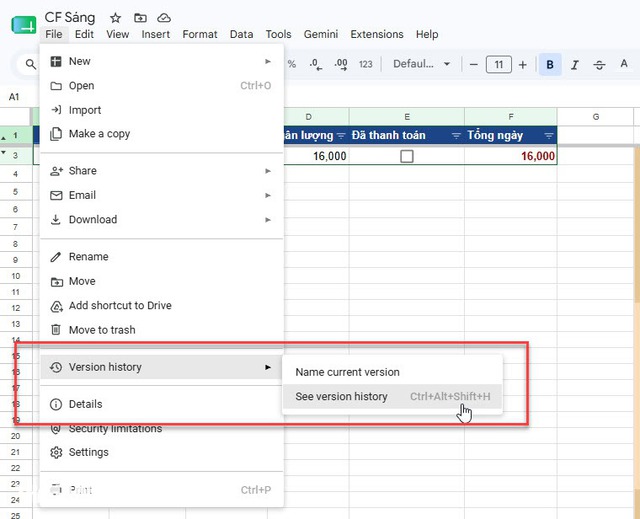
Tính năng coi lại lịch sử chỉnh sửa của các tài liệu được chia sẻ trên Google Drive
ẢNH: CHỤP MÀN HÌNH
Khi mở một tài liệu cụ thể, bạn có thể vào menu File > chọn Version History để xem chi tiết mọi chỉnh sửa. Người dùng có quyền quay ngược thời gian về phiên bản cũ, hoặc tạo ra một nhánh tài liệu mới từ quá khứ mà không làm mất bản hiện tại. Tại trang chủ Drive, mục Gần đây cũng hiển thị đầy đủ các biến động do những người có quyền truy cập thực hiện.
Chia sẻ tệp tin như một máy chủ web thu nhỏ
Nhờ internet băng thông rộng, việc chia sẻ các tệp tin dung lượng lớn qua email thường gặp rào cản do giới hạn 25 MB của Gmail. Google Drive đóng vai trò như một máy chủ lưu trữ riêng, cho phép bạn tải lên hầu như bất kỳ định dạng tệp nào mình muốn. Hệ thống sẽ cấp một đường liên kết chia sẻ để bạn gửi cho người khác chỉ với vài thao tác.
Bạn có thể tùy chọn chia sẻ tệp với một vài người cụ thể hoặc công khai cho bất kỳ ai có liên kết đều tải xuống được. Nếu muốn gửi nhiều tệp cùng lúc, việc nén chúng thành tệp ZIP là giải pháp vững chắc, đồng thời giúp mã hóa dữ liệu bên trong. Phương pháp khác là gom tất cả vào một thư mục chung trên Drive rồi tiến hành chia sẻ toàn bộ thư mục đó.
Cộng tác trong thời gian thực
Phương pháp chuyển tiếp vòng tròn truyền thống bằng cách gửi qua lại các tệp Word thường tạo ra thảm họa với các đoạn văn bản đầy màu sắc. Google Drive xóa bỏ hoàn toàn cơn đau đầu này khi chỉ duy trì phiên bản trực tuyến duy nhất của tài liệu. Mọi thành viên trong nhóm đều có thể nhìn thấy các nhận xét và thay đổi của nhau theo thời gian thực.
Hệ thống cho phép bạn chuyển sang chế độ gợi ý để đưa ra các sửa đổi tạm thời trước khi được người khác phê duyệt. Mỗi người tham gia sẽ được chỉ định một vai trò cụ thể như người xem, người nhận xét hoặc người chỉnh sửa tài liệu. Tính năng này thậm chí cho phép nhiều người cùng viết vào một tài liệu cùng lúc mà vẫn đảm bảo an toàn nhờ lịch sử phiên bản.
Lưu trữ và quản lý biểu mẫu, khảo sát và câu đố
Một bí mật ít người chú ý là khả năng tạo các cuộc khảo sát, câu đố nhanh thông qua công cụ Google Docs nằm ngay trong Drive. Tùy chọn này thường xuất hiện ở dưới cùng của danh sách khi bạn tiến hành tạo một loại tài liệu mới. Chỉ cần nắm vững các bước cơ bản, bạn đã có thể xây dựng và gửi đi một bảng câu hỏi trong vài phút.
Người dùng có thể tự do thiết kế các câu hỏi theo dạng trắc nghiệm hoặc câu hỏi mở tùy theo nhu cầu. Toàn bộ dữ liệu thu thập được từ người phản hồi sẽ tự động ghi lại vào một bảng tính Google Trang tính đi kèm. Nếu cần thực hiện các tính toán nâng cao, bạn hoàn toàn có thể tải bảng dữ liệu này về dưới định dạng Excel một cách dễ dàng.
Thêm nhận xét trực tiếp vào tệp PDF và tài liệu
Thay vì phải xử lý hoặc chuyển đổi định dạng phức tạp, bạn có thể ghi chú trực tiếp lên các tệp tài liệu PDF ngay trên Google Drive. Đối với người dùng điện thoại hoặc máy tính bảng Android, ứng dụng cho phép viết vẽ trực tiếp lên bề mặt tệp. Tính năng này sẽ trở nên đắc lực nếu thiết bị có hỗ trợ bút cảm ứng hoặc khi thao tác trên màn hình lớn.
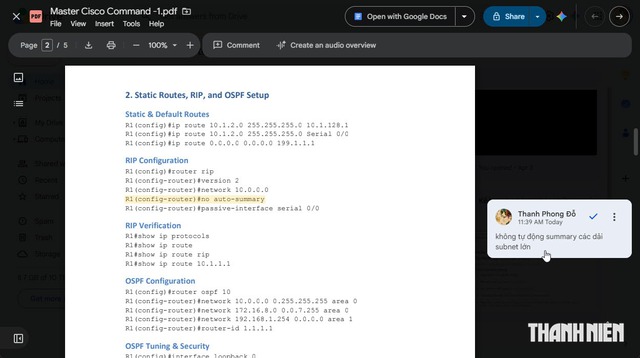
Tính năng thêm nhận xét cho nội dung trong tệp PDF
ẢNH: CHỤP MÀN HÌNH
Trên các nền tảng khác, vẫn có thể để lại bình luận tương tự như cách làm việc với một tài liệu Google Docs thông thường. Người dùng chỉ cần bôi đen đoạn văn bản cần lưu ý, vào mục Insert và chọn Comment để hoàn tất. Sau đó, tất cả những người được chia sẻ tài liệu đều có thể nhìn thấy và tương tác với các ghi chú này.

Bình luận (0)