















Các tập tin hệ thống, bộ nhớ đệm ứng dụng và bản cập nhật có thể là nguyên nhân chính khiến ổ cứng đầy lên nhanh chóng. Các phương pháp dọn dẹp như sử dụng công cụ tích hợp của Windows 11, xóa tập tin tạm thời và gỡ cài đặt ứng dụng không cần thiết… cũng chỉ giải quyết được một phần vấn đề.
Tuy nhiên, một công cụ tích hợp trong Windows có tên CompactOS được cho là giải quyết được sự khó chịu một cách nhanh chóng. Chỉ với một câu lệnh đơn giản trong cửa sổ dòng lệnh Command Prompt, bài kiểm tra cho thấy ổ SSD đã được giải phóng 11 GB dung lượng trống mà không cần xóa bất kỳ tập tin cá nhân nào.
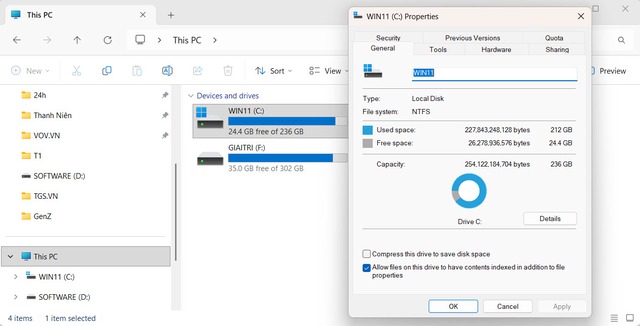
Windows có cách nén hệ thống mà không phải ai cũng biết
ẢNH: CHỤP MÀN HÌNH
Nếu đang gặp khó khăn với dung lượng lưu trữ, hãy cùng tìm hiểu cách CompactOS hoạt động và liệu công cụ này có phù hợp với máy tính của người dùng hay không.
Vai trò của CompactOS trên Windows
CompactOS là tính năng giúp nén các tập tin quan trọng của Windows, bao gồm các tệp nhị phân và thư viện hệ thống. Thay vì lưu trữ các tệp này ở kích thước đầy đủ, Windows sẽ giữ chúng ở dạng nén và giải nén khi cần thiết nhằm giảm dung lượng hệ điều hành mà không cần loại bỏ bất kỳ thành phần nào.
CompactOS được Microsoft thiết kế chủ yếu cho các thiết bị có dung lượng lưu trữ hạn chế, như máy tính xách tay và máy tính bảng giá rẻ. Tuy nhiên, CompactOS cũng hoạt động hiệu quả trên các máy tính để bàn và laptop thông thường. Với bộ xử lý hiện đại, người dùng sẽ không nhận thấy sự khác biệt về hiệu suất trong quá trình sử dụng hằng ngày.
Cách kiểm tra và kích hoạt CompactOS
Trước khi kích hoạt CompactOS, người dùng nên kiểm tra xem tính năng này đã được bật hay chưa. Để thực hiện, hãy mở Command Prompt với quyền quản trị viên và nhập lệnh "compact /compactos:query". Nếu hệ thống không ở trạng thái nén với nội dung "The system is not in the Compact state" hiển thị, người dùng có thể tiếp tục với lệnh "compact /compactos:always" để kích hoạt CompactOS.
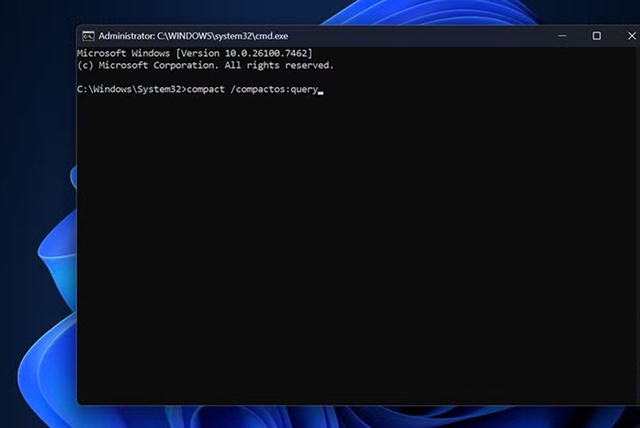
Dung lượng ổ đĩa có lấy lại được hay không phụ thuộc vào trạng thái của CompactOS
ẢNH: CHỤP MÀN HÌNH
Lưu ý: Nếu trạng thái đã được kích hoạt, người dùng sẽ không hưởng lợi được khi chạy công cụ.
Quá trình nén sẽ diễn ra ngầm và không yêu cầu khởi động lại máy tính. Sau khi hoàn tất, người dùng sẽ nhận được thông báo về số lượng tệp đã được nén và dung lượng đã tiết kiệm.
Khi nào không nên sử dụng CompactOS?
Mặc dù CompactOS có thể giúp tiết kiệm dung lượng, nhưng không phải ai cũng nên sử dụng tính năng này. Nếu máy tính có bộ xử lý cũ hoặc yếu, việc giải nén các tập tin có thể làm giảm hiệu suất. Ngoài ra, nếu đang sử dụng các ứng dụng nặng như phần mềm chỉnh sửa video hoặc máy ảo, việc nén có thể gây ra một số chậm trễ không mong muốn.
Bên cạnh CompactOS, người dùng có thể tắt chế độ ngủ đông bằng lệnh "powercfg /hibernate off" để giải phóng thêm dung lượng. Việc xóa các tệp cập nhật Windows cũ thông qua Disk Cleanup cũng là một cách hữu ích để tiết kiệm không gian lưu trữ.
Nếu đang sử dụng hệ thống khởi động kép hoặc máy ảo, mỗi gigabyte tiết kiệm được trên Windows đồng nghĩa với việc có thêm dung lượng cho những thứ thực sự quan trọng. Những tối ưu hóa nhỏ sẽ tích lũy dần, đặc biệt là trên các ổ đĩa có dung lượng lưu trữ hạn chế.

Bình luận (0)