












Theo quy định hiện hành, hộ kinh doanh, cá nhân kinh doanh có doanh thu năm trên 1 tỉ đồng, thuộc diện khai thuế theo quý, thực hiện khai thuế quý 3/2026 theo Mẫu số 01/CNKD với thời hạn chậm nhất là ngày 31.10.
Tuy nhiên, do ngày này rơi vào thứ bảy - ngày nghỉ, nên thời hạn được chuyển sang ngày làm việc tiếp theo, tức ngày 2.11.
Thuế cơ sở 7 tỉnh Đắk Lắk vừa hướng dẫn chi tiết hộ kinh doanh, cá nhân kinh doanh cách khai thuế quý 3 trên eTax Mobile. Cụ thể như sau:
Bước 1: đăng nhập ứng dụng eTax Mobile → chọn "Hộ, cá nhân kinh doanh". Bước 2: chọn "Chính thức". Bước 3: chọn "Khai thuế". Bước 4: chọn "Kê khai thuế đối với hộ, cá nhân kinh doanh". Bước 5: chọn kỳ kê khai là kỳ quý; chọn năm 2026; chọn quý 3, sau đó nhấn "Tiếp tục".
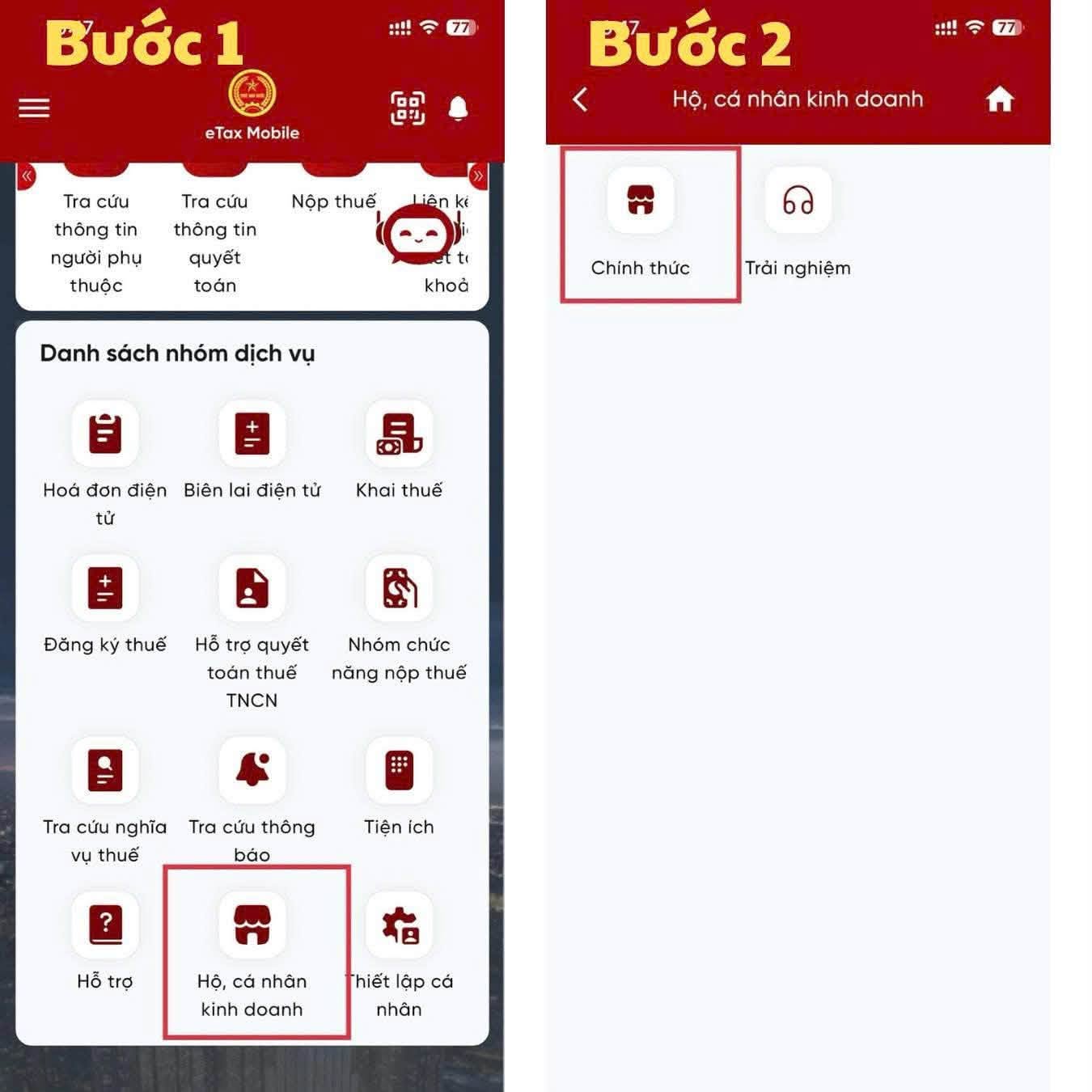
Hộ kinh doanh có thể dễ dàng khai thuế trên eTax Mobile
ẢNH: CHỤP MÀN HÌNH
Bước 6: chọn "Đối tượng". Ví dụ, chọn hộ kinh doanh, cá nhân kinh doanh thuộc đối tượng nộp thuế thu nhập cá nhân trên doanh thu tính thuế → nhấn "Tiếp tục".
Trường hợp thuộc phương pháp tính thuế thu nhập cá nhân trên thu nhập tính thuế thì lựa chọn đúng mục tương ứng trên hệ thống.
Bước 7: chọn "Địa điểm kê khai" → chọn "trụ sở chính → nhấn "Tiếp tục".
Bước 8: chọn "Thêm ngành nghề kinh doanh".
Bước 9: chọn đúng nhóm ngành nghề kinh doanh và kê khai doanh thu quý 3/2026 tương ứng với từng nhóm ngành.
Nếu có nhiều ngành nghề thuộc các nhóm ngành có tỷ lệ thuế khác nhau, nhấn "Thêm ngành nghề kinh doanh" để kê khai riêng từng nhóm.
Bước 10: kiểm tra lại thông tin ngành nghề và doanh thu đã kê khai. Thông tin đúng → nhấn "Tiếp tục". Nếu thông tin chưa đúng → nhấn "Quay lại" để điều chỉnh.
Bước 11: kiểm tra phần xác định nghĩa vụ thuế thu nhập cá nhân trên hệ thống.
Bước 12: kiểm tra Bảng kê hàng hóa, sản phẩm tồn kho; máy móc, thiết bị theo phương pháp tính thuế và trường hợp của hộ kinh doanh → thực hiện theo yêu cầu hiển thị trên ứng dụng → nhấn "Tiếp tục".
Bước 13: tại Phụ lục thông báo số tài khoản/số hiệu ví điện tử, thực hiện khai thông tin theo yêu cầu của hồ sơ và hệ thống → chọn "Thêm số tài khoản".
Bước 14: nhập đầy đủ thông tin về địa điểm kinh doanh; số tài khoản ngân hàng; tên chủ tài khoản; tên ngân hàng; trạng thái tài khoản. Nếu có nhiều tài khoản, chọn "Thêm số tài khoản" để khai tiếp → kiểm tra thông tin → nhấn "Tiếp tục".
Bước 15: kiểm tra toàn bộ tờ khai. Người nộp thuế cần kiểm tra kỹ: kỳ kê khai quý 3/2026; ngành nghề kinh doanh; doanh thu từng nhóm ngành; số thuế giá trị gia tăng; số thuế thu nhập cá nhân; thông tin tài khoản ngân hàng/ví điện tử.
Nếu thông tin chính xác → chọn "Nộp tờ khai" → nhập mã OTP → nhấn "Xác nhận".
Khi hệ thống hiển thị "Nộp tờ khai thành công", việc nộp hồ sơ khai thuế đã hoàn tất.
Thuế cơ sở 7 tỉnh Đắk Lắk lưu ý, hộ kinh doanh cần xác định đúng doanh thu năm để xác định nghĩa vụ thuế và phương pháp khai thuế.
Hộ kinh doanh có nhiều địa điểm kinh doanh thực hiện kê khai thuế tập trung đối với toàn bộ hoạt động kinh doanh theo quy định, không phải kê khai riêng từng địa điểm trên các hồ sơ khác nhau.
Khi kê khai nhiều ngành nghề, cần lựa chọn đúng nhóm ngành và doanh thu tương ứng, vì tỷ lệ thuế được áp dụng theo từng nhóm ngành.
Sau khi nộp, người nộp thuế nên lưu lại thông báo, mã hồ sơ nộp thành công để theo dõi, đối chiếu khi cần thiết.
Bình luận (0)