













Trên một số mẫu laptop như Lenovo ThinkPad và Dell Latitude hoặc Precision Workstation, phím F4 có chức năng đặc biệt. Thay vì chỉ đơn thuần đóng cửa sổ ứng dụng hoặc điều chỉnh độ sáng, phím F4 trên những mẫu này được thiết kế để tắt tiếng micro tích hợp hoặc tai nghe ngoài. Khi người dùng nhấn phím F4, đèn LED trên phím sẽ sáng lên để cho biết micro đã bị tắt tiếng. Để bật lại micro, người dùng chỉ cần nhấn phím này một lần nữa, đèn LED sẽ tắt và micro sẽ hoạt động trở lại.
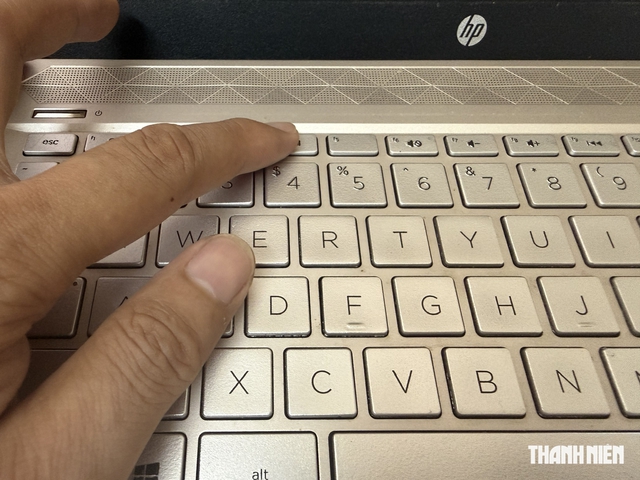
Đèn phím F4 có một công dụng mà người dùng laptop nên biết
ẢNH: K. VĂN
Đôi khi, một biểu tượng với đường gạch ngang qua micro cũng sẽ xuất hiện trên màn hình để báo hiệu rằng micro đã bị tắt tiếng. Các phím điều chỉnh độ sáng thường được bố trí trên các phím chức năng khác. Một số cấu hình bàn phím yêu cầu người dùng nhấn đồng thời phím chức năng (Fn) và F4 để kích hoạt, trong khi những cấu hình khác có thể tích hợp sẵn các phím điều khiển, tùy thuộc vào cài đặt BIOS của máy.
Điều khó khăn xảy ra khi đèn LED trên phím F4 không tắt sau khi nhấn, cho thấy người dùng có thể đang gặp phải tình trạng micro bị tắt tiếng vĩnh viễn. Trong trường hợp này, các thao tác phần cứng hoặc ứng dụng sẽ không thay đổi trạng thái micro và người dùng chỉ có thể khắc phục vấn đề ở cấp độ hệ điều hành.
Cách bật phím F4 trên laptop
Việc kích hoạt lại micro là cần thiết để người dùng có thể sử dụng các tính năng điều khiển bằng giọng nói, thực hiện cuộc gọi thoại hoặc sử dụng các ứng dụng thoại.
Để khắc phục tình trạng này, trước tiên hãy kiểm tra xem phím chức năng có bị khóa hay không. Người dùng có thể thực hiện điều này bằng cách nhấn đồng thời phím Fn và phím Esc. Nếu đèn LED bên cạnh phím Esc sáng, có nghĩa phím chức năng đang bị khóa. Khi đó, người dùng có thể nhấn phím F4 trực tiếp mà không cần giữ phím Fn. Ngược lại, nếu phím được mở khóa, người dùng cần nhấn cả phím Fn và F4 để bật hoặc tắt chế độ tắt tiếng micro.
Nếu vấn đề vẫn không được giải quyết và người dùng chắc chắn rằng phím không bị kẹt, có thể lỗi xuất phát từ phần mềm hoặc trình điều khiển lỗi thời. Trong trường hợp này, hãy thử khởi động lại ứng dụng phím tắt nếu đang sử dụng hoặc cập nhật trình điều khiển bàn phím trong Device Manager của Windows 11.
Bình luận (0)