















Đừng đợi đến khi máy tính phát ra âm thanh lạ từ thùng máy hay hoạt động chậm chạp như 'rùa bò' mới ráo riết sao lưu dữ liệu trên ổ cứng. Chỉ với một câu lệnh đơn giản ngay trên Windows, bạn có thể biết chính xác ổ cứng của mình đang 'khỏe mạnh' hay đang đếm ngược ngày ra đi.
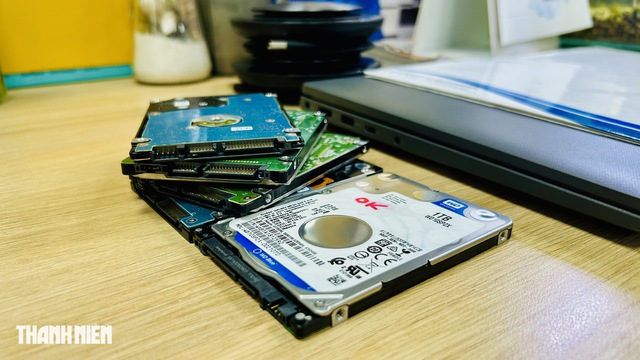
Khi nào nên sao lưu dữ liệu trên ổ cứng?
ẢNH: PHONG ĐỖ
Trong thế giới lưu trữ, ổ cứng HDD vẫn là lựa chọn hàng đầu cho dung lượng lớn với giá rẻ. Tuy nhiên, khác với SSD, HDD là một thiết bị cơ học đầy rủi ro với các phiến đĩa quay liên tục 24/7. Những dấu hiệu hỏng hóc ban đầu thường bị người dùng phớt lờ hoặc đổ lỗi cho phần mềm rác, cho đến khi dữ liệu biến mất vĩnh viễn. Tuy nhiên, mọi ổ cứng hiện đại đều được trang bị một hệ thống 'tự cảnh báo' mang tên SMART.
'Bắt mạch' ổ cứng nhanh chóng bằng PowerShell
Thay vì cài đặt các phần mềm phức tạp, người dùng Windows có thể sử dụng công cụ PowerShell có sẵn để truy vấn trạng thái sức khỏe ổ đĩa. Chỉ cần một dòng lệnh, hệ thống sẽ trả về kết quả dự đoán hỏng hóc.
Để thực hiện, mở PowerShell dưới quyền quản trị (Run as Administrator), sau đó dán dòng lệnh sau đây và nhấn Enter: Get-WmiObject -Namespace root\wmi -Class MSStorageDriver_FailurePredictStatus
Nếu kết quả trả về ở dòng PredictFailure là 'True', đó là dấu hiệu xác nhận ổ cứng của bạn đang gặp lỗi nghiêm trọng, vì SMART đã phát hiện dấu hiệu hỏng hóc. Đây là lúc bạn cần nhanh chóng di chuyển toàn bộ ảnh gia đình, tài liệu công việc quan trọng sang một nơi khác trước khi quá muộn.
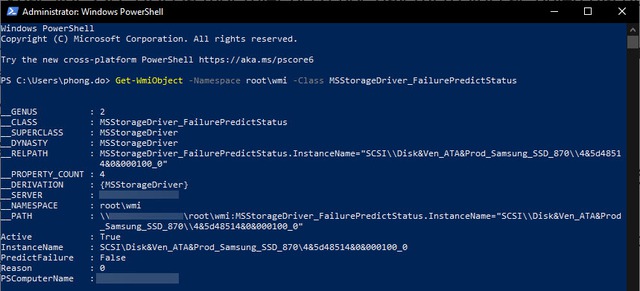
Dòng lệnh PowerShell giúp chẩn đoán sức khỏe ổ cứng
ẢNH: CHỤP MÀN HÌNH
Quy tắc 'vàng': Sao lưu trước, sửa chữa sau
Sai lầm lớn nhất của người dùng khi thấy ổ cứng chạy chậm là cố gắng chạy các phần mềm sửa lỗi hoặc chống phân mảnh. Theo các chuyên gia, hành động này vô tình 'vắt kiệt' sức lực cuối cùng của đầu đọc và có thể làm phiến đĩa hỏng nặng hơn.
Quy tắc 'vàng' cần thuộc nằm lòng là ngay khi phát hiện cảnh báo SMART, hãy thực hiện sao lưu dữ liệu đầu tiên, sau đó mới tính đến việc kiểm tra chi tiết hay thay thế phần cứng.
Bình luận (0)