















Nhiều người dùng máy tính thường có thói quen bật tính năng tiết kiệm điện (Power Saver) với mục đích giảm chi phí và bảo vệ môi trường. Tuy nhiên, nếu bạn đang sử dụng hệ điều hành Windows, cài đặt tưởng chừng như vô hại này lại chính là thủ phạm đang âm thầm làm chậm máy tính của bạn. Hệ điều hành Windows cung cấp nhiều chế độ nguồn điện khác nhau, nhưng đôi khi hệ thống lại tự ý chuyển bạn sang chế độ 'bóp hiệu năng' mà không có lý do chính đáng.
Tắt tính năng tiết kiệm điện giúp máy tính Windows chạy nhanh hơn
Vấn đề đáng ngại là Windows thường tự động kích hoạt chế độ Power Saver sau khi khởi động lại máy hoặc sau khi rút và cắm lại sạc laptop. Khi chế độ này hoạt động, nó sẽ giới hạn mức điện năng tối đa khiến các linh kiện cốt lõi như CPU và GPU không thể chạy hết công suất. Hệ quả là toàn bộ hệ thống sẽ trở nên chậm chạp, giật lag rõ rệt từ các thao tác nhập liệu cơ bản cho đến các ứng dụng nặng và trò chơi giải trí.
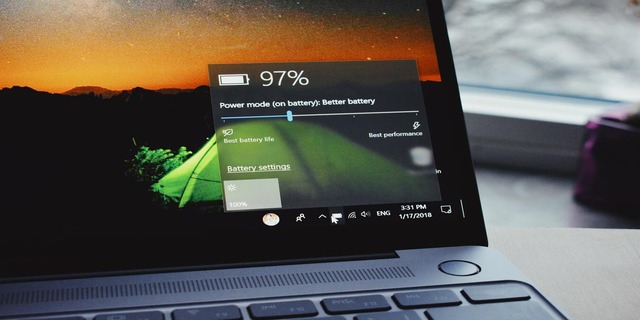
Hiệu năng máy tính Windows dễ bị bóp nghẹt nếu bật tiết kiệm điện năng
ẢNH: CHỤP MÀN HÌNH
Đối với các hệ thống PC để bàn, lượng điện năng tiết kiệm được từ chế độ này là không đáng kể để đổi lấy một trải nghiệm tồi tệ. Thay vào đó, cài đặt 'Balanced' (Cân bằng) mới là sự lựa chọn tốt nhất cho hầu hết người dùng trong phần lớn thời gian sử dụng. Chế độ này giúp máy tính vừa vận hành yên tĩnh, mát mẻ khi làm tác vụ cơ bản, vừa sẵn sàng cấp đủ nguồn điện lớn ngay khi bạn khởi động các phần mềm nặng.
Mặc dù Windows vẫn cung cấp các tùy chọn cao cấp hơn như 'High Performance' hay 'Ultimate Performance', chúng thường chỉ thực sự cần thiết cho các máy trạm chuyên nghiệp hoặc tác vụ chuyên dụng. Đối với người dùng phổ thông, việc duy trì chế độ 'Balanced' sẽ đảm bảo máy tính luôn phản hồi nhanh nhạy mà không gây lãng phí năng lượng. Bạn có thể dễ dàng kiểm tra và đưa thiết bị về đúng quỹ đạo hoạt động để chấm dứt tình trạng giật lag ngay lập tức.
Để tắt cài đặt này trên Windows 11, chỉ cần truy cập vào mục Settings > System > Power & battery, sau đó tại phần Power mode hãy chọn 'Balanced'. Đối với các hệ thống sử dụng giao diện cũ, người dùng có thể mở Control Panel, tìm đến mục Hardware and Sound > Power Options và tích chọn 'Balanced'. Thay đổi này sẽ lập tức có hiệu lực và trả lại tốc độ mượt mà cho máy tính mà hoàn toàn không yêu cầu bạn phải khởi động lại hệ thống.
Bình luận (0)