














Để giải quyết rắc rối này, Microsoft trang bị sẵn một tính năng hữu ích mang tên Night Light ngay trên hệ điều hành Windows 11 của hãng.
Tính năng hữu ích bị 'bỏ quên' trên Windows 11 và cách kích hoạt
Tuy nhiên, một thực tế khá đáng tiếc là công cụ tuyệt vời này lại không được kích hoạt mặc định khi người dùng chọn mua và thiết lập thiết bị. Khi được bật lên, Night Light sẽ ngay lập tức chuyển đổi màu sắc của toàn bộ màn hình sang tông ấm hơn, tạo ra một lớp màu hơi ngả vàng thân thiện với thị giác.
Người dùng có thể kích hoạt nhanh tính năng này bằng cách:
- Nhấn tổ hợp phím Windows + A > bấm vào ô 'Night Light' trong bảng cài đặt nhanh xuất hiện.
- Một cách khác là truy cập ứng dụng Settings qua tổ hợp phím Windows + I, tìm đến mục System > Display và gạt thanh kích hoạt bên cạnh dòng 'Night Light'.
- Sau đó bấm trực tiếp vào tên tính năng, cân chỉnh mức độ sắc ấm thông qua thanh trượt Strength.
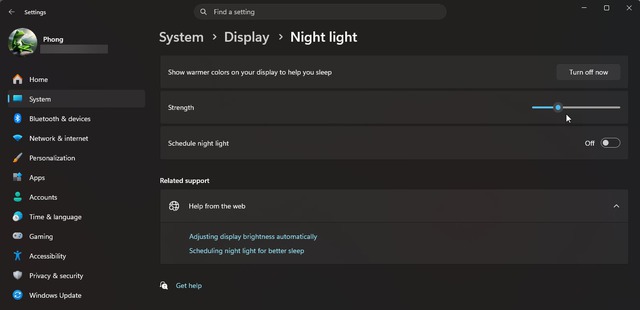
Điều chỉnh Night Light trên Windows 11
ẢNH: CHỤP MÀN HÌNH
Để tăng cường tính tiện lợi, hệ thống còn hỗ trợ tính năng tự động hóa thời gian bật tắt thông qua mục 'Schedule night light' bên trong cài đặt. Người dùng chỉ cần nhấp chọn chế độ 'Sunset to sunrise' để tính năng tự động vận hành theo múi giờ thực tế của khu vực đang sống. Ngoài ra, tùy chọn 'Set hours' cũng cho phép bạn tự nhập khoảng thời gian kích hoạt cố định theo thói quen sinh hoạt cá nhân hằng ngày. Việc thiết lập tự động này giúp bảo vệ đôi mắt liên tục mà không cần phải thực hiện các thao tác bật tắt thủ công lặp đi lặp lại.
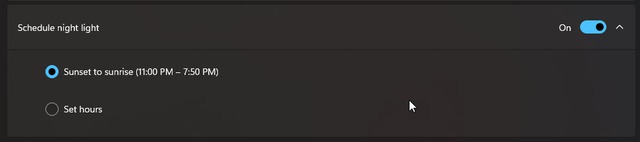
Lên lịch hoạt động hằng ngày cho Night Light
ẢNH: CHỤP MÀN HÌNH
Cơ chế bẻ cong ánh sáng xanh này giúp giảm thiểu tối đa tác hại lên mắt, giúp màn hình trở nên dễ chịu và loại bỏ hoàn toàn nhu cầu mua sắm kính chặn ánh sáng xanh đắt đỏ.
Bình luận (0)