















Từng là giải pháp 'vàng' cho những chiếc ổ cứng HDD chậm chạp, nhưng trong kỷ nguyên SSD của năm 2026, tính năng khởi động nhanh (Fast Start-up) lại đang trở thành nguồn cơn của hàng loạt rắc rối kỹ thuật không đáng có.
Nếu bạn đang sử dụng ổ cứng SSD và thường xuyên gặp phải những lỗi hệ thống khó hiểu, lời khuyên chân thành từ các chuyên gia là: Hãy tắt hoàn toàn tính năng Fast Start-up. Dưới đây là lý do tại sao tính năng này không còn hữu ích đối với máy tính của bạn.
Tính năng khởi động nhanh Windows là nguồn cơn của nhiều sự cố
ẢNH: CHỤP MÀN HÌNH
1. SSD đã đủ nhanh
Về bản chất, Fast Start-up hoạt động gần giống như chế độ ngủ đông (Hibernate). Thay vì đóng hoàn toàn hệ điều hành như khi chọn Shut Down, Windows sẽ lưu lại trạng thái của nhân (kernel) và trình điều khiển (driver) vào ổ đĩa để tải lại ngay lập tức khi bạn bật máy.
Tuy nhiên, ngày nay khi hầu hết PC đều chạy ổ cứng SSD tốc độ cao, thời gian khởi động nguội (cold boot) chỉ mất từ 15 - 30 giây. Việc đánh đổi sự ổn định của hệ thống để tiết kiệm thêm vài giây ngắn ngủi là một phép tính hoàn toàn không có lợi cho người dùng.
2. Tắt máy nhưng lỗi vẫn còn đó
Vấn đề nghiêm trọng nhất của Fast Start-up là nó khiến lệnh Shut Down mất đi ý nghĩa thực sự. Khi tính năng này được bật, nhân Windows vẫn được tải một phần và các driver giữ nguyên trạng thái cũ từ phiên bản làm việc trước.
Từ lâu trong giới công nghệ, lời khuyên kinh điển 'tắt máy và bật lại' là cách đơn giản nhất để sửa lỗi. Thế nhưng, với Fast Start-up, việc bạn tắt máy rồi bật lại thực chất chỉ là tiếp tục 'gánh' theo những lỗi driver hoặc xung đột phần mềm từ trước đó. Một hệ điều hành cần trở thành 'tờ giấy trắng' (clean slate) sau mỗi lần khởi động để hoạt động bền bỉ và ổn định nhất.
3. Nguồn cơn của những lỗi phần cứng 'ma quái'
Fast Start-up thường xuyên gây ra các sự cố phần cứng kỳ lạ, chẳng hạn như từ việc dock chuyển đổi không nhận diện, thiết bị USB (như webcam) liên tục bị ngắt kết nối, cho đến card mạng bỗng dưng 'biến mất'. Nguyên nhân là do Windows không nhận diện được sự thay đổi trạng thái thực tế của thiết bị vì nó vẫn đang làm việc dựa trên những thông tin cũ kỹ đã được lưu trữ từ trước khi tắt máy.
4. Gây khó khăn khi truy cập BIOS
Nếu thường xuyên tinh chỉnh hệ thống, Fast Start-up sẽ là một rào cản khó chịu. Vì nó bỏ qua một số bước khởi tạo phần cứng ban đầu để đạt tốc độ tối đa, khoảnh khắc để nhấn phím F2 hoặc Delete để vào BIOS thường diễn ra rất nhanh. Thay vì chỉ nhấn một phím, bạn lại phải loay hoay trong các menu phục hồi phức tạp của Windows chỉ để thay đổi một cài đặt nhỏ trong BIOS.
Cách tắt Fast Start-up trên Windows 11
Nếu muốn hệ thống hoạt động ổn định và nhất quán hơn, hãy dành 1 phút để làm theo các bước sau:
- Tìm kiếm Control Panel trong menu Start.
- Truy cập theo đường dẫn Hardware and Sound > Power Options > Choose what the power buttons do.
- Nhấp vào dòng chữ xanh 'Change settings that are currently unavailable' (có biểu tượng tấm khiên admin).
- Bỏ chọn tại ô 'Turn on fast start-up (recommended)' và nhấn Save changes.
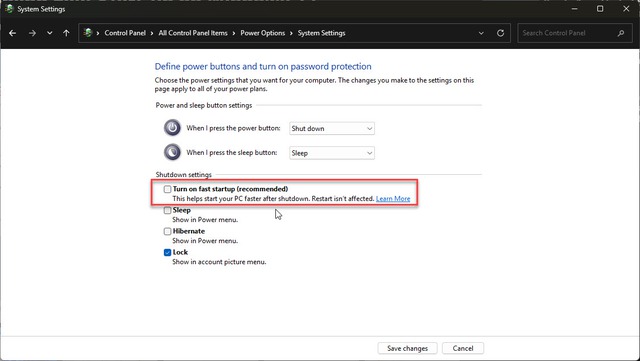
Tắt tùy chọn Fast Start-up trên Windows 11
ẢNH: CHỤP MÀN HÌNH
Bình luận (0)