















Nhiều người dùng thường phàn nàn các dòng điện thoại Samsung phân khúc bình dân 'xuống sức' rất nhanh, cụ thể là những chiếc Galaxy A hoặc M của bạn bắt đầu có dấu hiệu giật lag sau vài tháng sử dụng. Tuy nhiên, đừng vội đổi máy mới, chỉ với vài thay đổi nhỏ trong cài đặt hệ thống, bạn có thể lấy lại tốc độ xử lý ban đầu mà không tốn thêm tiền.
Những chiêu 'hồi sinh' hiệu năng cho điện thoại Galaxy giá rẻ
Nguyên nhân không hoàn toàn nằm ở phần cứng mà do các thiết lập mặc định của hệ điều hành One UI vốn được thiết kế cho các dòng flagship, vô tình trở thành 'gánh nặng' cho những thiết bị có dung lượng RAM khiêm tốn.
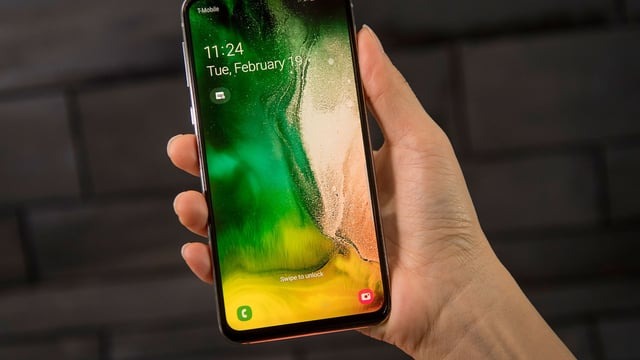
Tinh chỉnh thiết lập hệ thống có thể giúp điện thoại Galaxy giá rẻ mượt mà hơn
ẢNH: CHỤP MÀN HÌNH REDDIT
Vì vậy, bí quyết đầu tiên nằm ở việc cắt giảm các hiệu ứng chuyển cảnh rườm rà. Bằng cách can thiệp vào 'Tùy chọn cho nhà phát triển' (Developer Options), người dùng có thể tăng tốc độ hoạt ảnh ở các mục Window animation scale, Transition animation scale và Animator duration scale lên gấp đôi hoặc tắt hẳn chúng. Thay đổi này giúp cảm giác chạm vuốt trở nên tức thì hơn, loại bỏ độ trễ khó chịu mỗi khi mở ứng dụng hay chuyển đổi cửa sổ.
Bên cạnh đó, việc dọn dẹp các ứng dụng rác (bloatware) được cài đặt sẵn và đưa những ứng dụng ngốn tài nguyên như mạng xã hội vào chế độ 'nghỉ sâu' (trong menu Settings > Battery > Background usage limits) sẽ giải phóng đáng kể bộ nhớ RAM. Điều này đảm bảo dung lượng RAM 4 GB ít ỏi sẽ được ưu tiên hoàn toàn cho ứng dụng bạn đang thực sự sử dụng.
Một chi tiết quan trọng thường bị bỏ qua là tính năng tự động khởi động lại. Việc để máy nghỉ ngơi và tự làm sạch dữ liệu đệm (cache) vào ban đêm sẽ giúp loại bỏ các xung đột phần mềm tích tụ lâu ngày. Để thiết lập, bạn hãy truy cập theo đường dẫn Settings > Device care > Auto optimization > Auto restart.
Hãy kết hợp với cả việc tắt các tính năng quét Bluetooth/Wi-Fi ngầm liên tục, thời lượng pin và hiệu suất tổng thể của máy sẽ được cải thiện rõ rệt. Tính năng này có thể tìm thấy tại menu Settings > Connections > More connection settings.
Ngoài ra, cũng nên kiểm tra thêm hai mục quét Wi-Fi và Bluetooth trong menu Settings > Location > Location services. Việc tắt chúng có thể làm suy giảm đôi chút độ chính xác của bản đồ hoặc các ứng dụng định vị, nhưng sẽ không ảnh hưởng đến các tác vụ khác như gọi điện, nhắn tin hoặc duyệt web.
Dù những thay đổi này không thể biến một chiếc điện thoại giá rẻ thành một chiếc flagship cấu hình mạnh mẽ, nhưng chúng chắc chắn sẽ giúp thiết bị của bạn hoạt động bền bỉ, mượt mà và mang lại trải nghiệm dễ chịu hơn nhiều trong quá trình sử dụng hằng ngày.

Bình luận (0)