













Nguyên nhân không phải do thiết bị hay tai nghe mà chủ yếu ở công nghệ Bluetooth cơ bản. Để hiểu rõ hơn, người dùng cần phân biệt 2 cấu hình âm thanh Bluetooth phổ biến: A2DP (Advanced Audio Distribution Profile) và HSP/HFP (Headset/Hands-free Profile).

Tai nghe sẽ chuyển sang chế độ HSP/HFP khi phát lại và nhận tín hiệu âm thanh
ẢNH: UNPLASH
A2DP được thiết kế để phát lại âm thanh chất lượng cao, trong khi HSP/HFP cho phép cả phát lại và nhận tín hiệu âm thanh, nhưng không mang lại chất lượng âm thanh tốt nhất. Khi nghe nhạc hoặc xem video, tai nghe sử dụng cấu hình A2DP, nhưng khi thực hiện cuộc gọi, nó tự động chuyển sang HSP/HFP, dẫn đến việc âm thanh chuyển từ stereo sang mono và làm giảm chất lượng âm thanh.
Mặc dù công nghệ Bluetooth ngày nay đã có nhiều cải tiến, vấn đề này vẫn tồn tại. Các nhà sản xuất đang nỗ lực khắc phục, nhưng khó khăn trong việc thiết kế tai nghe cho cả mục đích giao tiếp và phát nhạc vẫn là một thách thức. Tuy nhiên, có một số cách để người dùng có thể cải thiện tình hình.
Khắc phục sự cố tai nghe Bluetooth trên Windows
Người dùng có thể thực hiện một số thay đổi ở cấp độ hệ điều hành để cải thiện chất lượng âm thanh trong các cuộc gọi. Một trong những cách đơn giản là tắt các dịch vụ mà tai nghe Bluetooth dựa vào. Để thực hiện, hãy vào Settings > Bluetooth & devices > Devices > More devices and printer settings. Bảng điều khiển mở ra, hãy nhấp chuột phải vào tai nghe > Properties > Services và hủy dấu kiểm trước hai lựa chọn Handsfree Telephony cũng như Remotely Controllable Device.
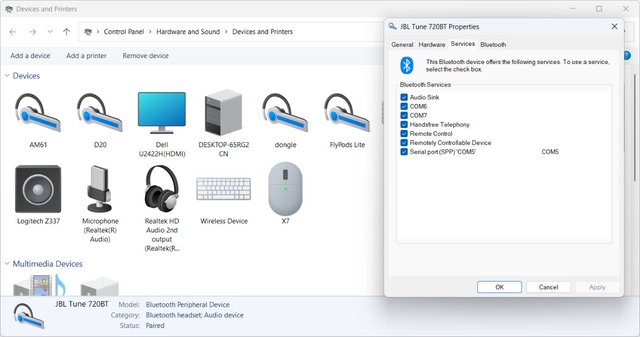
Người dùng có thể điều chỉnh lại chất lượng âm thanh từ tai nghe thông qua thiết lập trên Windows
ẢNH: CHỤP MÀN HÌNH
Nếu các chức năng này tự động bật lại, người dùng có thể tắt Bluetooth Audio Gateway Service bằng cách mở tiện ích Services thông qua lệnh services.msc trong cửa sổ Run. Tìm Bluetooth Audio Gateway Service, nhấp chuột phải chọn Properties trước khi chọn Disabled trong menu và nhấp vào Stop nếu dịch vụ đang chạy.
Microsoft cũng đã giới thiệu các cấu hình hiện đại như Telephony và Media Audio Profile (TMAP) cho Windows 11 22H2 trở lên. Nếu cả máy tính và tai nghe đều hỗ trợ, người dùng có thể bật "Bluetooth LE Audio" trong phần Settings của thiết bị.
Sử dụng micrô chuyên dụng
Nếu các thay đổi phần mềm không hiệu quả, một mẹo đơn giản là chuyển sang sử dụng micrô khác trong khi gọi. Người dùng có thể thay đổi thiết bị đầu vào âm thanh thành micrô tích hợp của máy tính hoặc micrô trên webcam, từ đó giúp tai nghe lấy lại chất lượng âm thanh cao mà nó bị mất khi sử dụng làm micrô.
Ngoài ra, sử dụng tai nghe có dây cũng là một giải pháp hiệu quả. Tai nghe có dây thường đáng tin cậy hơn và truyền tải âm thanh tốt hơn, vốn là lý do chính khiến nhiều người yêu thích âm thanh chọn chúng thay vì tai nghe không dây.
Bình luận (0)