











Nhiều người dùng thường phải thử đi thử lại nhiều lần mới có thể kết nối thành công. Được gọi là "nghịch lý USB", tình trạng này gây ra không ít bực bội, đặc biệt khi sử dụng các thiết bị như chuột, bàn phím, ổ cứng lưu trữ hay webcam. Tuy nhiên, có một cách đơn giản để giúp người dùng xác định mặt nào của cổng USB-A là mặt trên.
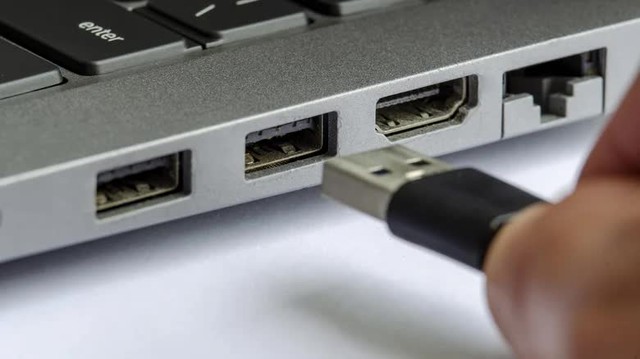
Nhìn một chi tiết là biết mặt đúng để cắm vào cổng USB-A
ẢNH: CHỤP MÀN HÌNH BGR
Mặc dù cả hai mặt của đầu nối trông giống nhau, nhưng nếu nhìn kỹ, người dùng sẽ thấy một mặt có đường nối hình zigzag nhẹ ở bên ngoài và một tấm nhựa ở bên trong. Mặt có đường nối là mặt dưới, trong khi mặt hoàn toàn nhẵn mịn là mặt trên. Khi cắm vào, hãy giữ thiết bị sao cho mặt trên hướng lên. Đối với các cổng dọc trên máy tính, mặt có đường nối nên hướng sang trái.
Trong thực tế, nhiều nhà sản xuất cũng đã in logo USB ở mặt trên của đầu nối để giúp người dùng dễ nhận diện hơn. Mặc dù không phải tất cả thiết bị đều có ký hiệu này, nếu có, người dùng sẽ dễ dàng biết được mặt nào cần hướng lên.
Chấm dứt 'nghịch lý USB'
Dẫu vậy, người dùng không còn phải lo lắng về vấn đề này nữa khi mà cổng USB Type-C (hay USB-C) đang dần trở thành tiêu chuẩn mới nhờ vào tốc độ nhanh hơn và khả năng cắm đảo chiều, nghĩa là người dùng có thể cắm theo bất kỳ chiều nào mà không cần quan tâm đến mặt trên hay dưới.
Hiện nay, các nhà sản xuất máy tính và điện thoại thông minh đã bắt đầu áp dụng tiêu chuẩn USB-C trên các sản phẩm của mình, với nhiều mẫu máy tính xách tay và thậm chí là iPhone đã chuyển sang sử dụng cổng này thay cho Lightning kể từ thế hệ iPhone 15. Mặc dù sẽ mất một thời gian trước khi USB-C hoàn toàn thay thế USB-A, nhưng ít nhất người dùng sẽ không còn phải bối rối về việc cắm thiết bị đúng cách.
Bình luận (0)