














Việc cập nhật hệ điều hành thường xuyên là một phần không thể thiếu khi sử dụng điện thoại Android, bất kể bạn đang dùng thương hiệu nào. Mọi người dùng luôn được khuyên nên cập nhật phần mềm sớm nhất có thể, bởi các gói dữ liệu này chứa những bản vá lỗi quan trọng, tăng cường bảo mật và đôi khi là mang đến một giao diện hoàn toàn mới. Mục đích cuối cùng của chúng là giúp điện thoại của bạn phản hồi nhanh và tốt hơn.

Cập nhật thiết bị Android và những điều cần lưu ý
ẢNH: CHỤP MÀN HÌNH BGR
Quá trình cập nhật thường diễn ra hoàn toàn tự động, nhưng đôi khi, giai đoạn 'hậu cập nhật' lại phức tạp hơn chúng ta nghĩ rất nhiều. Hầu hết các dòng điện thoại sẽ không nhắc nhở thực hiện các bước bổ sung (nhưng cực kỳ quan trọng) sau khi cài đặt xong. Nếu vừa 'lên đời' phần mềm mới hoặc đang có ý định đó, dưới đây là những sai lầm tai hại bạn nhất định phải tránh.
Không dọn dẹp bộ nhớ đệm (cache) và khởi động lại
Sau khi quá trình cập nhật hoàn tất, mọi thứ có vẻ hoạt động hoàn hảo. Nhưng hãy dừng lại, thói quen đầu tiên bạn cần thiết lập là xóa bộ nhớ đệm hệ thống (System Cache) và khởi động lại máy.
Lý do cho việc này là gì? Trong quá trình cập nhật, hệ thống tải xuống và cài đặt hàng loạt file tạm thời. Chúng được lưu trữ trong một phân vùng bộ nhớ gọi là Cache. Những tệp rác này không chỉ chiếm dụng không gian vô ích mà còn có nguy cơ xung đột với hệ thống mới, làm chậm thiết bị của bạn. Đó là chưa kể đến những tệp tạm thời 'tàn dư' từ các ứng dụng và phiên bản phần mềm cũ. Việc dọn dẹp bộ nhớ đệm giống như việc quét rác sau khi xây nhà xong, mang lại một môi trường thực sự 'sạch sẽ' cho hệ điều hành mới.
Cách dọn dẹp bộ nhớ cache (không làm mất dữ liệu cá nhân):
- Tắt nguồn điện thoại hoàn toàn.
- Khởi động vào menu Android Recovery bằng cách:
- Với thiết bị Samsung Galaxy: Nhấn và giữ đồng thời nút nguồn + tăng âm lượng cho đến khi máy hiện logo.
- Với Google Pixel hoặc phần lớn máy Motorola: Nhấn và giữ nguồn + giảm âm lượng.
- Trong menu Recovery, dùng phím tăng/giảm âm lượng để di chuyển lên xuống và nút nguồn để chọn.
- Tìm và chọn mục 'Wipe Cache Partition' > chọn Yes để xác nhận.
- Chỉ mất vài giây, quá trình này sẽ hoàn tất. Sau đó, chọn 'Reboot System Now' để khởi động lại hệ thống.
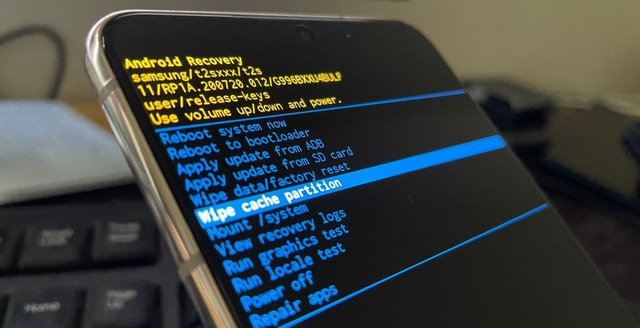
Xóa bộ nhớ đệm hệ thống trên điện thoại Android
ẢNH: CHỤP MÀN HÌNH THE DROID GUY
Quên mất việc cập nhật ứng dụng và dọn dẹp bộ nhớ
Sau một bản cập nhật lớn, hãy ghé thăm ngay Google Play Store (hoặc Galaxy Store của Samsung). Nhiều ứng dụng bên thứ ba chỉ tung ra bản cập nhật tương thích sau khi hệ điều hành mới được cài đặt. Để kiểm tra, hãy vào biểu tượng hồ sơ của bạn ở góc trên bên phải > Manage apps & device (Quản lý ứng dụng và thiết bị) > chọn Update all.
Một vấn đề khác ít ai để ý là dung lượng lưu trữ. Các bản cập nhật phần mềm thường mang theo những gói dữ liệu khổng lồ, chiếm mất một phần lớn bộ nhớ trong. Theo Google, nếu điện thoại của bạn còn trống ít hơn 10% dung lượng, máy sẽ bắt đầu xuất hiện tình trạng giật lag, giảm hiệu năng rõ rệt. Hãy vào phần cài đặt tìm mục Storage để kiểm tra. Nếu không gian đang 'báo đỏ', hãy mạnh tay xóa các ứng dụng không dùng, dọn dẹp cache ứng dụng hoặc sao lưu ảnh/video lên đám mây.
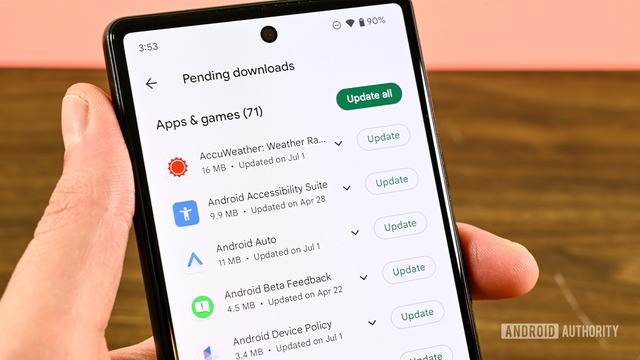
Nên cập nhật toàn bộ ứng dụng sau khi nâng cấp phiên bản Android
ẢNH: CHỤP MÀN HÌNH ANDROID AUTHORITY
Sử dụng Safe Mode để 'bắt bệnh' cho thiết bị Android
Nếu đã làm đủ mọi cách mà điện thoại vẫn bị đơ, treo logo hoặc văng ứng dụng, hãy thử khởi động máy vào Safe Mode. Cách vào Safe Mode sẽ khác nhau tùy hãng điện thoại, nhưng về cơ bản, chế độ này sẽ vô hiệu hóa toàn bộ ứng dụng của bên thứ ba đang chạy ngầm và gỡ bỏ các tiện ích (widget) trên màn hình chính.
Hãy xem đây là phiên bản 'nguyên thủy' nhất của phần mềm hiện tại. Nếu máy chạy mượt mà trong Safe Mode, chứng tỏ thủ phạm gây lỗi là một ứng dụng nào đó vừa cài đặt. Lúc này hãy gỡ bỏ dần các ứng dụng đáng ngờ cho đến khi máy trở lại bình thường.

Bình luận (0)