















Tình trạng bộ nhớ lưu trữ bị chiếm dụng bởi mục Dữ liệu hệ thống (System Data) luôn là nỗi ám ảnh với nhiều người dùng iPhone. Nơi đây thường chứa các tệp nhật ký, bộ nhớ đệm của hệ điều hành và các ứng dụng. Theo thời gian, lượng dữ liệu này phình to gây ra tình trạng báo đầy, điều đáng nói là loại dữ liệu này vốn không cho phép xóa bỏ theo cách thủ công.
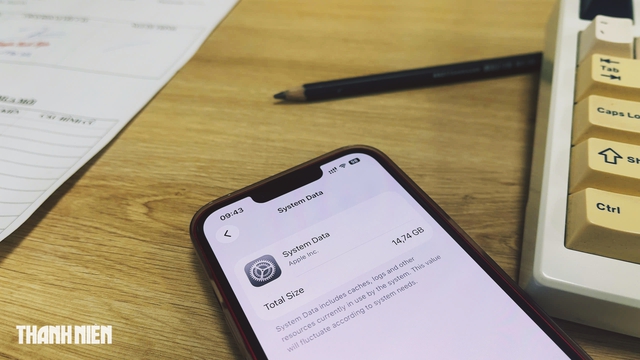
Dữ liệu hệ thống lên tới hàng chục GB
ẢNH: PHONG ĐỖ
Thủ thuật lấy lại bộ nhớ lưu trữ iPhone đang bị hệ thống chiếm dụng
Trên thực tế, Apple cho biết iOS được thiết kế để tự động tối ưu hóa. Nền tảng này sẽ xóa các file tạm và bộ nhớ đệm khi bộ nhớ iPhone gần đầy để nhường chỗ cho dữ liệu người dùng. Nhưng đôi lúc cơ chế tự động của hệ thống lại hoạt động không mấy trơn tru.
Để lấy lại bộ nhớ lưu trữ từ mục Dữ liệu hệ thống, người dùng sẽ có hai cách như sau.
Cách 1: Tắt toàn bộ ứng dụng chạy nền
Khi nhận thấy System Data chiếm dụng quá nhiều, lúc này hãy vuốt từ dưới màn hình lên để mở trình đa nhiệm và vuốt tắt tất cả các ứng dụng chạy nền. Hành động này báo hiệu cho iOS rằng các quy trình liên quan đến ứng dụng đó đã kết thúc, từ đó các file tạm phục vụ cho chúng không còn cần thiết và sẽ được hệ thống ưu tiên dọn dẹp sớm hơn.
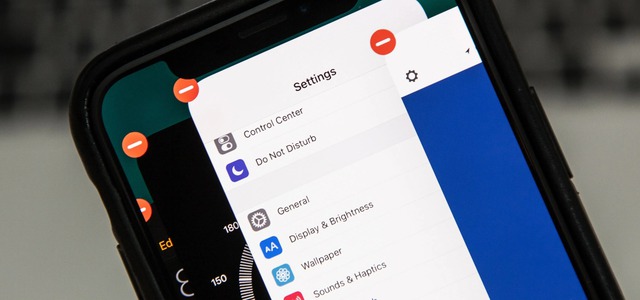
Đóng ứng dụng nền giúp iOS giải phóng bớt không gian lưu trữ
ẢNH: CHỤP MÀN HÌNH GADGET HACKS
Cách 2: Thay đổi ngày giờ hệ thống
Thủ thuật đổi ngày giờ thực chất là cách 'đánh lừa' hệ thống tin rằng một khoảng thời gian dài đã trôi qua. Từ đó, iOS sẽ bị 'ép' kích hoạt cơ chế tự dọn dẹp các tệp tin tạm thời đã hết hạn. Dù không phải là phương pháp chính thức từ Apple và tỷ lệ thành công phụ thuộc vào từng phiên bản iOS, đây vẫn là một thao tác vô hại, đáng thử trước khi tiến hành các biện pháp can thiệp sâu hơn.
Cách thực hiện:
- Truy cập vào Settings (Cài đặt) > General (Cài đặt chung) > Date & Time (Ngày và Giờ).
- Ở dòng Set Automatically (Đặt tự động), gạt tắt thiết lập này. Tiếp theo ở dòng Time Zone (Múi giờ), chạm vào và thay đổi đến khoảng thời gian ở tương lai (2 tuần).
- Sau đó quay về màn hình chính và để yên iPhone trong khoảng 5 - 15 phút để hệ thống tự dọn dẹp. Cuối cùng, khởi động lại iPhone.
- Truy cập Settings (Cài đặt) > General (Cài đặt chung) > iPhone Storage (Dung lượng iPhone), cuộn xuống cuối giao diện để kiểm tra tại mục System Data (Dữ liệu hệ thống).
- Sau khi lấy lại được dung lượng, bạn hãy bật lại tính năng tự động đồng bộ giờ trong mục Date & Time cho hệ thống.
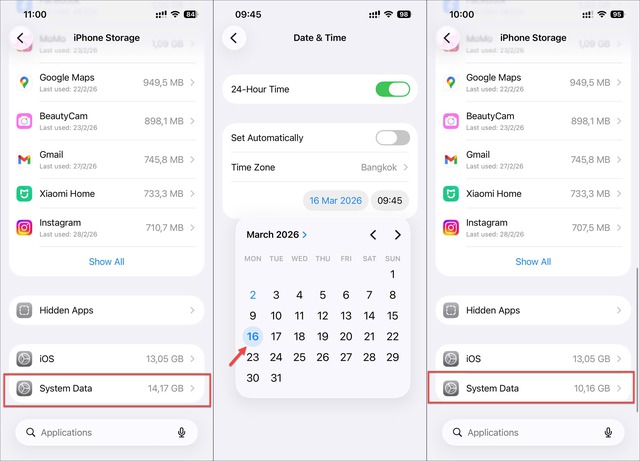
Thay đổi ngày giờ và khởi động lại iPhone
ẢNH: CHỤP MÀN HÌNH
Bạn có thể áp dụng cùng lúc cả hai cách trên để giúp iPhone lấy lại khoảng không gian lưu trữ một cách hiệu quả nhất.

Bình luận (0)