













Một đường truyền Wi-Fi chập chờn, giật lag luôn là nỗi ám ảnh hàng đầu trong mọi ngôi nhà. Khi gặp sự cố mạng, phản xạ tự nhiên của đa số người dùng là gọi điện phàn nàn với nhà mạng (ISP) hoặc chi tiền triệu để mua các thiết bị kích sóng, nâng cấp router mới. Thế nhưng, các chuyên gia mạng vừa đưa ra một cảnh báo hầu hết chúng ta đang lãng phí và cấu hình chiếc router đang dùng sai cách.
Chỉ bằng việc can thiệp vào trang quản trị và thay đổi đúng 4 cài đặt ẩn dưới đây, bạn hoàn toàn có thể tối ưu hóa hệ thống mạng gia đình đạt hiệu suất cao mà không tốn thêm tiền.
1. DHCP Reservation: Cấp 'định danh' cố định cho thiết bị cốt lõi
Hệ thống DHCP mặc định trên router hoạt động như một 'quản gia' hệ thống, liên tục xoay vòng và tự động cấp phát địa chỉ IP ngẫu nhiên cho các thiết bị mỗi khi chúng kết nối. Điều này hoàn toàn ổn với điện thoại hay máy tính bảng, nhưng lại là thảm họa đối với các thiết bị lưu trữ mạng (NAS), máy chủ giải trí hay camera an ninh, vốn là những thứ cần có một địa chỉ cố định để duy trì liên lạc một cách ổn định.
Bằng cách kích hoạt tính năng DHCP Reservation (hoặc Address Reservation), bạn sẽ gắn chết một địa chỉ IP cố định cho thiết bị quan trọng đó dựa trên mã MAC phần cứng. Thao tác này giúp loại bỏ hoàn toàn tình trạng xung đột IP, giúp các kết nối nội bộ luôn thông suốt và dễ dàng để truy cập từ xa.
Cách thay đổi: Mở trang quản trị hoặc ứng dụng của router, tìm các mục như DHCP Reservation, Address Reservation, Static Lease hoặc LAN IP Reservation. Chọn thiết bị từ danh sách đang kết nối, chỉ định cho nó một địa chỉ IP nằm trong dải mạng của router và nhấn Save.
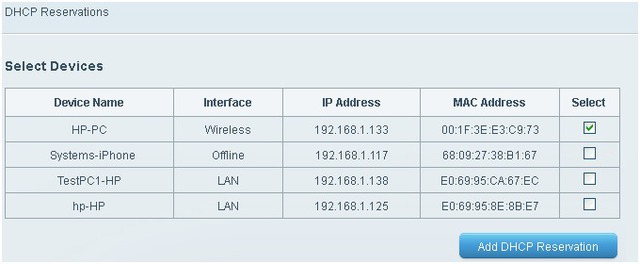
Giao diện gán DHCP Reservation cho các thiết bị trong router Linksys
ẢNH: CHỤP MÀN HÌNH
2. Cài đặt DNS ở cấp độ router
Khi chủ động thay đổi mục WAN > DNS trên trang quản trị sang các dải số công cộng uy tín như Cloudflare (1.1.1.1, 1.1.1.2 hoặc 1.1.1.3) hay Google (8.8.8.8), toàn bộ mọi thiết bị khi bắt Wi-Fi nhà bạn sẽ lập tức được thừa hưởng tốc độ phân giải tên miền nhanh hơn cùng khả năng bảo mật, chống lừa đảo tối đa. Khi mạng gặp sự cố, bạn cũng chỉ cần kiểm tra nơi duy nhất thay vì phải rà soát lỗi trên từng máy.
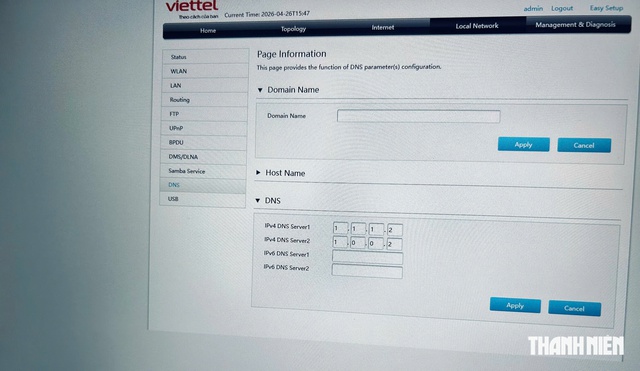
Thay đổi DNS trực tiếp trên router cho toàn mạng Wi-Fi
ẢNH: CHỤP MÀN HÌNH
3. Thiết lập mạng Wi-Fi riêng cho khách
Sự bùng nổ của làn sóng nhà thông minh (Smart Home) vô tình biến hệ thống Wi-Fi gia đình thành một miếng mồi ngon cho tin tặc. Những chiếc bóng đèn thông minh giá rẻ, ổ cắm điện, robot hút bụi... thường có hàng rào bảo mật rất lỏng lẻo. Nếu dùng chung mạng Wi-Fi với máy tính cá nhân hay ổ NAS chứa tài liệu cá nhân, chúng hoàn toàn có thể trở thành cánh cửa để mã độc xâm nhập và đánh cắp dữ liệu của bạn.
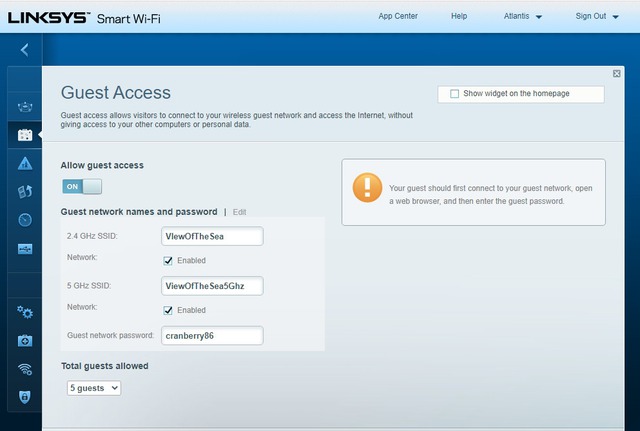
Thiết lập một mạng Wi-Fi riêng cho khách
ẢNH: CHỤP MÀN HÌNH
Giải pháp tối ưu là hãy kích hoạt tính năng mạng khách (Guest Network) hoặc IoT Network. Hãy tạo một tên Wi-Fi và mật khẩu độc lập để cách ly toàn bộ thiết bị thông minh sang đó. Chúng vẫn có internet để hoạt động bình thường, nhưng quyền truy cập vào mạng nội bộ chứa các thiết bị cá nhân sẽ bị chặn đứng.
Bình luận (0)